Tidboken
Tidboken i T4 används för att boka in patientbesök på avsedda datum och klockslag. Den visar också vilken personal som tilldelats patientbesöken, samt information om de lokaler och utrusning som bokats in.
Innan Tidboken kan användas måste information om personal och patienter registreras i T4.
Tidboken kan antingen knytas till en klinik eller till alla kliniker i systemet.
Det som visas i Tidboken är:
Arbetstid: Visas som vita områden för inloggad klinik. Visas som gråa områden på annan klinik med information om vilken klinik arbetstiden hör till.
Raster/pauser: Visas som gråa fält.
Allmänna helgdagar: Visas med en avvikande grå färg.
För att planera arbetstiden används aktiviteter. Det finns två typer av aktiviteter:
Bokningsbara aktiviteter: Används för att reservera tid för en viss typ av behandling. Visas som en färgmarkering i vänster kant på respektive dag.
Ej bokningsbara aktiviteter: Används för att reservera tid för annat än patientbesök. Visas som en heltäckande färgmarkering på respektuve dag.
Arbetstid och aktiviteter anges enklast med mallar, se Använd mall. Arbetstid och aktiviteter kan också anges manuellt, se Ange arbetstid och Ange planerad aktivitet
I Tidboken skapas en tidboksflik där valda resurser, och eventuellt resurser för lokaler och utrustning visas. Du kan ha flera tidboksflikar med olika resurser öppna samtidigt. De namngivna sidorna sparas när T4 stängs och finns kvar vid nästa inloggning.
Visningslägen och navigering
Tidboksfliken öppnas med dagens datum längst till vänster.
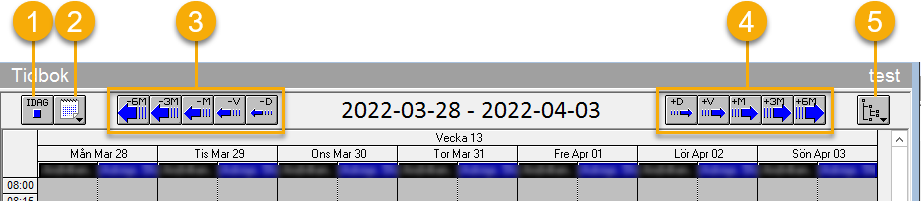
Nr | Beskrivning |
|---|---|
1 | Återställ till dagens datum. |
2 | Välj datum i kalendern för att ändra vilka dagar som visas. |
3 | Flytta bakåt mellan olika datum för att ändra vilka dagar som visas. D=dag, V=vecka, M=månad, 3M=tre månader, 6M=sex månader. |
4 | Flytta framåt mellan olika datum för att ändra vilka dagar som visas D=dag, V=vecka, M=månad, 3M=tre månader, 6M=sex månader. |
5 | Resurspalett. Visar samtliga resurser som är registrerade på kliniken. |
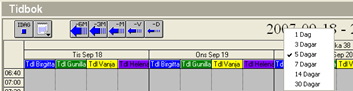
För att ändra antalet dagar som visas, högerklicka i datumlisten.
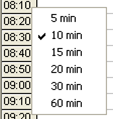
För att ändra hur tidsintervallet i tidboken, högerklicka i tidslisten.
Informationsrutor
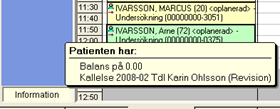
När muspekaren hålls på en bokning i tidboken visas en popup-ruta med information om bokningen.
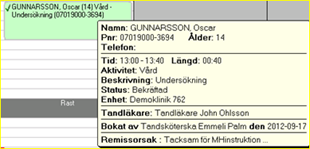
I Tidbokens nedre vänstra hörn finns en informationsruta som blir aktiv när man markerat en bokningen, det vill säga bokningen blir grön.
Popup-rutan visar information för den patient vars bokning markerats, till exempel bokningar, kallelser, skulder, remisser, bilagor, och anteckningstyperna Personligt och Särskilda behov.
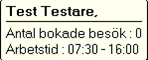
När muspekaren placeras på behandlarens namn i rubrikraden i tidboken visas en popup-ruta med information om behandlarens namn, antal besök den dagen, och arbetstidens start- och sluttid.
Kortkommandon i Tidboken
Kortkommando | Beskrivning |
|---|---|
[CTRL]+[A] | Använd mallar |
[CTRL]+[B] | Sök patient |
[CTRL]+[E] | Hantera ombokningar och uteblivanden |
[CTRL]+[C] | Öppna kalender |
[CTRL]+[T] | Flytta tidboken till dagens datum |
[CTRL]+[D] | Flytta tidboken en dag framåt |
[CTRL]+[SHIFT]+[D] | Flytta tidboken en dag bakåt |
[CTRL]+[6] | Flytta tidboken sex månader framåt |
[CTRL]+[SHIFT]+[6] | Flytta tidboken sex månader bakåt |
[CTRL]+[3] | Flytta tidboken tre månader framåt |
[CTRL]+[SHIFT]+[3] | Flytta tidboken tre månader bakåt |
[CTRL]+[1] | Flytta tidboken en månad framåt |
[CTRL]+[SHIFT]+[1] | Flytta tidboken en månad bakåt |
[CTRL]+[V] | Flytta tidboken en vecka framåt |
[CTRL]+[SHIFT]+[V] | Flytta tidboken en vecka bakåt |
Verktygsraden i Tidboken
I tidboken finns ett antal ikoner i verktygsraden:
Ikon | Beskrivning | |
|---|---|---|
| Boka tid | |
| Använd mall | |
| Redigera tidboksflikar | |
| Visa/dölj schema | |
| Avboka besök för resurs | |
| Kortvarsellista | |
| Skriv ut dagbok | |
| Omboknings och uteblivandelista | |
| Sök akuttid |

Skapa en tidboksflik
För att skapa en tidboksflik:
I menyn Verktyg, välj Tidbok eller klicka på Tidboks-ikonen
 i verktygsfältet.
Dialogen Sidnamn visas.
Ange sidnamn och önskad upplösning.
Klicka OK.
En ny tidboksflik skapas.
Klicka på resurspaletten uppe till höger
 , och välj klinik.
Alla resurser som är registrerade på kliniken visas.
Flytta de resurser du vill visa från listan till det nedre fältet med dra och släpp eller dubbelklicka på resursen.
De valda resurserna visas i tidboken.
Du kan ha flera tidboksflikar med olika resurser öppna samtidigt. De namngivna sidorna sparas när T4 stängs och finns kvar vid nästa inloggning.
Redigera tidboksflik
För att redigera tidboksflik:
Klicka
 i verktygsraden.
Dialogen Redigera tidboksflikar öppnas.
Gör nödvändiga ändringar.
Fält
Beskrivning
Ändra namn
Klicka Byt namn.
Ändra ordning
Använd pilarna för att ändra ordning.
Klicka OK.
Notera
Ändringarna visas först efter nästa inloggning.
Använd mall
För att använda en mall:
I Tidboken, högerklicka i kalendern och välj Använd mallar, eller klicka
 i verktygsraden.
Dialogen Använd mallar öppnas.
Under Typ, välj typ av mall:
Planerad aktivitet
Arbetstid
I listan Mallar, välj den mall du vill använda.
Tips
För att söka efter en mall i listan, skriv in hela eller delar av namnet i sökfältet ovanför och klicka Sök nästa.
Under Storlek, välj storlek på mallen:
Enveckas
Fyraveckors
Under Koppla till, välj en eller flera resurser under Personal att koppla mallen till.
Notera
Mallen kan användas samtidigt för fler än en resurs med samma schema genom att välja resurserna i listan.
Valda resurser visas i listan Vald resurs. Den inloggade användaren visas automatiskt.
Under Tidsperiod, ange Start-datum, önskat intervall, och antal gånger (maximalt 52 veckor).
Notera
Tidigast startdatum är följande dag, men mallen läggs ut för hela vecka som startudatumet ingår i.
Klicka Spara.
Notera
Flera mallar med skilda startdatum kan kombineras genom att sparas en och en innan dialogen stängs.
Klicka Stäng.
Aktiviteterna/arbetstiden visas i tidboken.
Mallen läggs ut för hela veckan som startdatumet ingår i oavsett om startdatumet är en måndag eller ej.
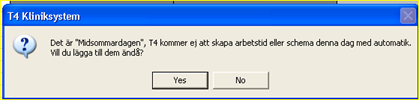
Om en mall används för en period som innefattar allmänna helgdagar visas denna dialog:
Om en mall som innehåller dolda (inaktiva) aktiviteter används kommer dessa aktiviteter inte att infogas i tidboken.
Ange arbetstid
För att ange arbetstid i Tidboken:
Markera ett område i kalendern, högerklicka och välj:
Arbeta på klinik: Om arbetstiden ska kopplas till en viss klinik välj vilken klinik.
Arbetstid
Rast
Paus
Semester
Ange planerad aktivitet
För att ange planerad aktivitet i Tidboken:
Markera önskat intervall i kalendern, högerklicka och välj Ange planerad aktivitet, och välj sedan bland tillgängliga aktiviteter.
Ta bort arbetstid och planerade aktiviteter
För att ta bort arbetstid och planerade aktiviteter i Tidboken:
Markera den arbetstid eller aktivitet/del av aktivitet som ska tas bort, högerklicka och välj:
Ta bort arbetstid
Notera
Arbetstid, till skillnad från rast och paus, kan bara tas bort i början eller slutet av dagen.
Ta bort planerad aktivitet
Ta bort arbetstid och planerade aktiviteter: Tar bort den aktuella dagens all arbetstid och alla planerade aktiviteter för alla resurser i den aktuell tidboken.
Visa/dölj schema
För att visa/dölja schema i Tidboken:
Högerklicka i Tidboken och välj Visa schema, eller klicka
 i verktygsraden.
Innehållet i alla bokningar döljs. Ej bokningsbara aktiviteter visas i detta läge med ett bredare fält.
Skriv ut Tidbok
För att skriva ut Tidboken:
Högerklicka i Tidboken och välj Skriv ut tidboksflik.
Tidboken för den aktuella tidboksfliken med dess behandlare skrivs ut.
Boka in en patient
För att boka in en patient:
Högerklicka i kalendern och välj Boka ny tid, eller klicka
 i verktygsraden.
Dialogen Sök patient öppnas.
Sök efter patienten.
Dialogen Boka/Boka om öppnas. Ny bokning är markerad med automatik.
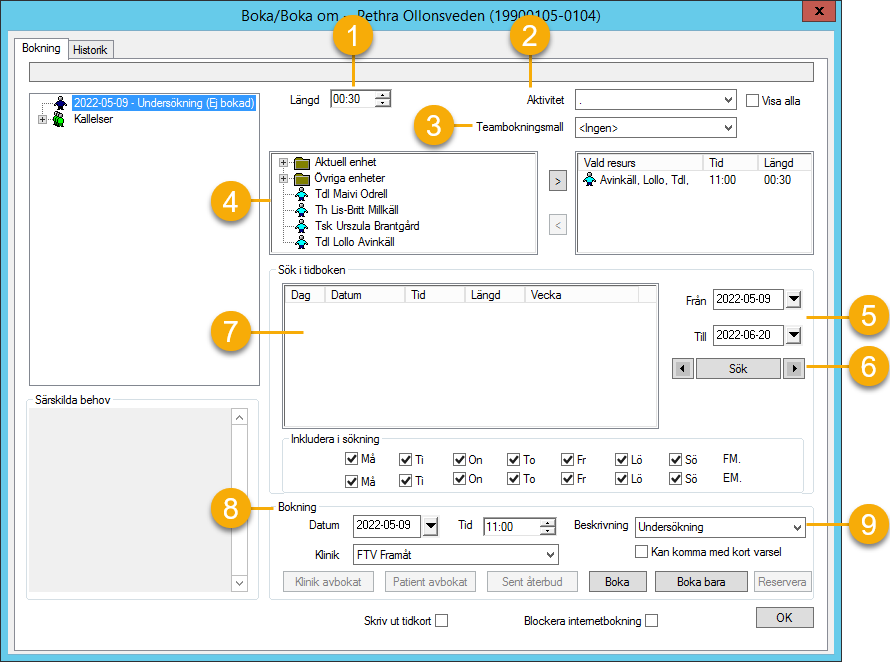
Fyll i dialogen:
Nr
Fält
Beskrivning
1
Längd
Ange längd på besöket (i minuter).
2
Aktivitet
Om sökning ska göras på en viss aktivitet, välj aktivitet i listan.
3
Teambokningsmall
Om sökning ska göras enligt teambokningsmall, välj en mall i listan.
Välj vilken resurs som sökning ska göras på genom att markera resursen i listan och sedan klicka på pilen (4).
Om sökning ska göras mellan ett visst datumintervall, ändra datum i fälten Från och Till (5). Sökningen startar annars från dagens datum.
Klicka Sök (6).
En lista med lediga tider i tidboken visas.
Markera en ledig tid i listan (7).
Markerad tid visas under Bokning (8).
Tips
Det går också att skriva in datum och tid direkt under Bokning.
I listan Beskrivning (9), välj en beskrivning av besöket, eller skriv in besöksorsaken manuellt.
Om patienten kan komma med kort varsel, markera Kan komma med kort varsel. Då visas patienten på Kortvarsellistan.
Om bokningen inte ska gå att boka om via internet, markera Blockera internetbokning.
Klicka Boka eller Boka bara för att göra bokningen.
Tips
Boka bara innebär att inget tidkort skrivs ut.
Dialogen Systemlogg öppnas.
Skriv in en anteckning och ange kontaktsätt i listan.
Klicka OK.
Bokningen är genomförd.
Boka seriebokning
Om ett bokningsbehov är skapat i journalen med ett antal besök som en seriebokning måste samtliga besök bokas in. Registrerade bokningsbehov visas som en seriebokning i dialogen Boka/Boka om.
För att boka seriebokning:
I dialogen Boka/Boka om, markera det första besöket under Seriebokning (1).
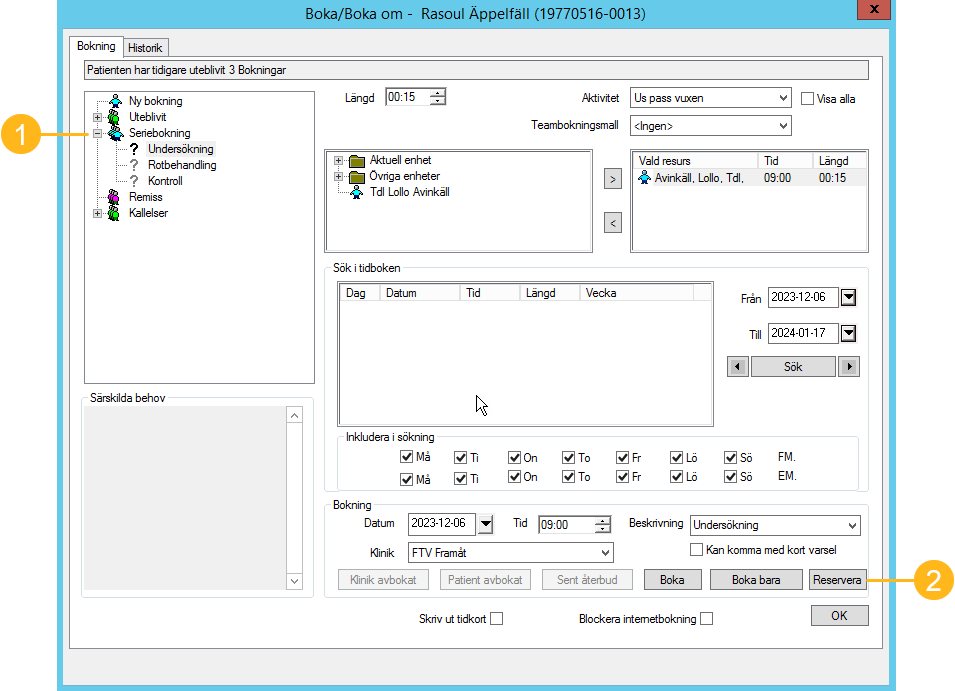
Sök fram en ledig tid baserat på de parametrar som är valda för besöket.
Markera en ledig tid och klicka Reservera (2).
Tiden reserveras utan att bokas.
Markera nästa besök under Seriebokning.
Sök fram en ledig tid baserat på de parametrar som är valda för besöket.
Markera en ledig tid och klicka Reservera.
Tiden reserveras utan att bokas.
Upprepa för alla besök som finns under Seriebokning.
Markera rubriken Seriebokning, högerklicka och välj Boka alla reserverade resurser.
Systemloggen öppnas.
Ange anteckning och kontaktsätt och klicka OK.
De reserverade tiderna bokas in i Tidboken.
Sök akuttid
För att söka akuttid:
Klicka
 i verktygsraden.
Dialogen Sök akuttid öppnas. Dialogen visar lediga tider.
Filtrera de lediga tiderna:
Fält
Beskrivning
Klinik
Välj klinik att söka lediga tider på. Den inloggade kliniken visas automatiskt.
Resursgrupp
Välj resursgrupp, till exempel tandläkare eller tandhygienist.
Bokningstyp
Välj bokningstyp, till exempel akuttid eller vård.
Längd
Ange tidslängd i minuter.
Antal dagar
Ange antal dagar framåt i tiden
Klicka Sök.
Listan filtreras efter de valda sökkriterierna.
Redigera bokning
Notera
En incheckad tid kan inte redigeras.
För att redigera bokning i Tidboken:
Högerklicka på bokningen och välj Redigera bokning.
Dialogen Boka/Boka om öppnas.
Klicka antingen Patient avbokat eller Klinik avbokat beroende på vem som vill ändra bokningen.
Dialogen Systemlogg öppnas.
Skriv in orsaken till ändringen och ange kontaktsätt i listan.
Klicka OK.
Tiden bokas av. Den avbokade tiden syns under rubriken Avbokade och kan bokas om direkt.
Gör en ny sökning och boka in patienten med de önskade ändringarna.
Redigera bokning med Drag och släpp
För att redigera en bokning med Drag och släpp:
Notera
Bokningar som är den del av en teambokning, som är incheckade, eller markerade som Uteblivna kan inte redigeras med Drag och släpp.
I Tidboken, markera bokningen som ska flyttas, håll ner vänster musknapp och flytta bokningen till önskad tid.
När bokningen dras över en tid visas det om tiden är tillgänglig för att rymma hela bokningen. Du får också information om den tillgängliga tiden är:
utanför arbetstid
på en ej bokningsbar aktivitet
bokad för en annan patient
tillgänglig men hos en annan behandlare
Om bokningen dras över en tid som inte är tillgänglig, det vill säga utanför tidboksfliken eller redan bokad för den aktuella patienten, visas information om det.
När bokningen släpps på en tillgänglig tid, öppnas dialogen Systemlogg.
Ange eventuellt en anteckning och välj kontaktsätt.
Klicka OK.
Bokningen är flyttad.
Checka in patient
För att checka in en patient i Tidboken:
Högerklicka bokningen och välj Incheckad.
Patienten checkas in.
Bokningen visas på Besökslistan.
Öppna patientadministration
För att öppna patientadministration från Tidboken:
Högerklicka bokningen och välj Öppna patientadministration.
Patientadministrationen öppnas.
Läs meddelande till receptionen
Notera
Alternativet är endast tillgängligt på utcheckade bokningar.
För att läse ett meddelande till receptionen:
Högerklicka den utcheckade bokningen och välj Öppna 'meddelande till receptionen'.
Dialogen Meddelande till receptionen öppnas under förutsättning att det finns ett ej hanterat meddelande och meddelandet har redigerats innevarande dag.
Avboka patient
För att avboka en patient:
Öppna fönstret Boka/Boka om.
Notera
Om bokningen ingår i en Seriebokning, kontrollera om övriga besök behöver bokas om.
Notera
Om bokningen ingår i en Teambokning, kontollera om bokning hos övriga resurser behöver bokas om.
Markera bokningen.
Klicka antingen Klinik avbokat eller Patient avbokat.
Dialogen Systemlogg öppnas.
Skriv in orsaken till avbokningen och ange kontaktsätt i listan.
Klicka OK.
Den markerade tiden bokas av och hamnar på Omboknings- och Uteblivandelistan. Avbokningen visas under rubriken Avbokade och kan bokas om direkt.
Avboka sent återbud
Grundinställningen för hur nära inpå en bokning som sent återbud är tillgängligt är satt till 24 timmar.
För att avboka ett sent återbud:
Öppna fönstret Boka/Boka om.
Markera bokningen.
Klicka Sent återbud.
Dialogen Systemlogg öppnas.
Skriv in en anteckning.
Klicka OK.
Den markerade tiden bokas av och hamnar på Omboknings- och Uteblivandelistan varifrån den kan debiteras. Avbokningen visas under rubriken Avbokade .
Debitera uteblivande
Notera
Endast patienter med status Uteblivit och Sent återbud kan debiteras.
För att debitera uteblivet besök:
Högerklicka och välj Omboknings/Uteblivandelista, eller klicka i
 verktygsraden.
Dialogen Hantera ombokningar och uteblivanden öppnas.
Markera en eller flera bokningar i listan.
Markera Debitera uteblivandeavgift.
Välj Standarddebitering eller Ange belopp. Om Ange belopp väljs, skriv in summan.
Klicka Utför.
Debiteringen visas i Patientreskontra.
Förenklad dialog för Avbokning, Sent återbud, och Uteblivande
Vid Avbokning, Sent återbud, och Uteblivande kan en förenklad dialog visas.
Dialogen visas endast om patienten avbokat tiden inom tidsramen för Sent återbud.
Fyll i dialogen:
Fält
Beskrivning
Skicka brev
Välj en mall i listan om brev ska skickas.
Debitering
Markera om patienten ska debiteras för besöket, och:
Förvald debitering: Om standardbelopp ska debiteras.
Belopp: Om valfritt belopp ska debiteras.
Åtgärd
Välj en åtgärd i listan om det finns en öppen behandlingsperiod.
Klicka Utför.
Patienten markeras som Utebliven/Sent återbud i Tidboken.
Bokningen visas på Omboknings- och uteblivandelistan.
Om en åtgärd debiteras visas den i fönstret Debitering med status ej debiterad.
Om bokningen är del av en seriebokning eller teambokning öppnas dialogen Boka/Boka om.
Avboka besök för resurs
För att avboka besök för resurs:
Högerklicka i kalendern och välj Avboka besök för resurs, eller klicka
 i verktygsraden.
Dialogen Avboka öppnas.
Välj resursen i trädstrukturen.
Ange ett datumintervall.
Klicka Spara.
Alla bokningar för den valda resursen i valt datumintervall avbokas. Tidboken töms och bokningarna återfinns på Omboknings- och uteblivandelistan.
Besökslistan
Besökslistan i Tidboken öppnas via sidopanelen och visar bokningar som checkats in men ännu inte checkats ut för de resurser som visas på tidboksfliken. Besökslistan består av ett antal kolumner. Vilka kolumner som visas kan konfigureras genom att högerklicka på en kolumn och välja konfigurera listan.
Från besökslistan går det att:
Hämta in patient
Överlämna patient
Checka ut
Ångra incheckning - preliminär
Ångra incheckning - bekräftad
Hämta in patient
För att hämta in patient:
I Besökslistan, högerklicka bokningen och välj Hämta in patient.
Besöksstatus ändras. Patientens journal öppnas.
Om det finns en öppen behandlingsperiod kommer man direkt till behandlingsperioden i Tandvård.
Om det finns flera öppna behandlingsperioder visas Administration - Allmän med sidopanelen Tandvård öppen.
Om det inte finns en öppen behandlingsperiod kommer man till Administration - Allmän.
Överlämna patient
För att överlämna patient:
I Besökslistan, högerklicka bokningen och välj Överlämna patient.
Besöksstatus ändras till Väntar på att checka ut. Debiteringar förs över till patientreskontra.
Checka ut
För att checka ut:
I Besökslistan, högerklicka bokningen och välj Checka ut.
Bokningen visas inte längre i Besökslistan. Besöksstatus ändras till Ut-checkad.
Ångra incheckning
För att ångra incheckning:
I Besökslistan, högerklicka bokningen och välj Ångra incheckning - preliminär eller Ångra incheckning - bekräftad.
Besöksstatus ändras till Preliminär eller Bekräftad.
Kortvarsellistan
Kortvarsellistan innehåller en lista med de patienter som kan komma med kort varsel.
Visa och boka från kortvarsellistan
För att visa och boka från kortvarsellistan:
Markera översta raden i en ledig tid, högerklicka och välj Patienter som kan komma med kort varsel > Ombokning, eller klicka
 i verktygsraden.
Dialogen Boka om Patienter som kan komma med kort varsel öppnas. Dialogen listar behandlarens bokningar framåt i tiden som markerats med Kan komma med kort varsel.
Notera
Om ett tidsintervall markeras i tidboken kommer detta att anses som reserverad tid och är då inte tillgängligt för ombokning.
Tips
För att visa alla bokningar framåt i tiden för alla behandlare oavsett längd på bokningen, högerklicka översta raden i en ledig tid och välj Patienter som kan komma med kort varsel > Underhåll.
Markera en bokning och klicka Boka om.
Dialogen Systemlogg öppnas.
Ange bokningsinformation och klicka OK.
Den valda bokningen flyttas till den lediga tiden.
Omboknings- och uteblivandelistan
Omboknings- och uteblivandelistan innehåller de bokningar som markerats med sent återbud, utebliven, avbokad av patienten, eller avbokad av kliniken.
Visa omboknings- och uteblivandelista
För att visa omboknings- och uteblivandelistan:
Högerklicka och välj Omboknings/Uteblivandelista, eller klicka i
verktygsraden.Dialogen Hantera ombokningar och uteblivanden öppnas. Dialogen listar avbokningar och uteblivanden för alla aktiva behandlare på kliniken.
Filtrera listan:
Fält
Beskrivning
Resurs
Välj en resurs i listan
Alla
Markera för att visa samtliga aktiva behandlare som finns i Resurs-listan.
Visa inaktiva
Markera för att även visa inaktiva behandlare i Resurs-listan.
Visa ombokade
Markera för att visa de bokningar fär en ny tid bokats från den avbokade/uteblivna tiden.
Notera
Patienter som är ombokade rensas från listan när de checkas in, avbokas, eller uteblir.
Visa kallade från ombokningslistan
Markera för att visa de bokningar där kallelse är skapad från den avbokade/uteblivna tiden.
Visa inaktiva patienter
Markera för att även visa patienter med inaktiv status.
Hantera listan:
Skriv ut
Högerklicka och välj Skriv ut.
Hela ombokningslistan skrivs ut.
Uppdatera
Högerklicka och välj Uppdatera listan.
Listan uppdateras med senaste data.
Visa bokningshistorik
Markera en bokning.
Högerklicka och välj Bokningshistorik.
Historiken för den senaste bokningen visas.
Öppna patientadministration
Markera en bokning.
Högerklicka och välj Öppna patientadministrationen.
Journalen för patienten som är kopplad till den markerade bokningen öppnas.
Ta bort
Markera en bokning.
Högerklicka och välj Ta bort.
Bekräfta att du vill ta bort bokningen.
Den markerade bokningen tas bort.
Skriv ut brev
Markera en bokning.
Högerklicka och välj Skriv ut brev.
Ett brev i Word-format skrivs ut till patienten som är kopplad till den markerade bokningen.
Skriv ut etikett
Markera en bokning.
Högerklicka och välj Skriv ut etikett.
En adressetikett skrivs ut till patienten som är kopplad till den markerade bokningen.
Klicka Stäng för att stänga dialogen.
Boka om från omboknings- och uteblivandelistan
För att boka om från omboknings- och uteblivandelistan:
Högerklicka och välj Omboknings/Uteblivandelista, eller klicka i
verktygsraden.Dialogen Hantera ombokningar och uteblivanden öppnas.
Markera en bokning i listan.
Markera Boka om och klicka Utför.
Dialogen Boka/Boka om öppnas. Den avbokade tiden är markerad och det går att söka en ny tid med samma kriterier som den ursprungliga bokningen.
Gör bokning, se Boka in en patient.
Skapa kallelse från omboknings- och uteblivandelistan
För att skapa kallelse från omboknings- och uteblivandelistan:
Högerklicka och välj Omboknings/Uteblivandelista, eller klicka i
verktygsraden.Dialogen Hantera ombokningar och uteblivanden öppnas.
Markera en bokning i listan.
Markera Skapa kallelse och klicka Utför.
Dialog med patientens kallelser öppnas.
Skapa ny kallelse, se Skapa en ny kallelse från patientens journal.
Skriv ut brev från omboknings- och uteblivandelistan
För att skriva ute brev från omboknings- och uteblivandelistan:
Högerklicka och välj Omboknings/Uteblivandelista, eller klicka i
verktygsraden.Dialogen Hantera ombokningar och uteblivanden öppnas.
Markera en eller flera bokningar i listan.
Markera något av följande:
Skriv ut brev angående sent återbud
Skriv ut avbokningsbrev
Klicka Utför.
Ett brev skrivs ut med den avbokade tiden och det finns plats att skriva in den ombokade tiden.