Rapporter
Interna rapporter
De interna rapporterna skapas och skrivs ut från interna funktioner i T4. Exempel på interna rapporter:
Avbokningsmeddelande
Besöksbevis
Brev angående uteblivande
Faktura
Hälsodeklaration/Anamnes
Frisktandvårdsavtal
Kallelsebrev med/utan tid
Kvitto till patient
Kvitto för tandvårdsartiklar
Specifikation
Tidkort
Externa rapporter
De externa rapporterna skapas och skriv ut från Rapport-ikonen  i huvudmenyn, eller från menyvalet Verktyg > Rapporter.
Tillgången till rapporter styrs av rättigheterna.
Alla kliniker
Rättighet att sammanställa rapporter (som inte är markerade som ekonomi- eller LOGG-rapporter) på alla kliniker i systemet. Förutsätter Tillgång till rapporter.
Ekonomi - andra kliniker
Tillgång till ekonomi-rapporter (de rapporter som är markerade med
IsFinanciali tabellenReportDetails) på de kliniker man har rätt att logga in på. Förutsätter Tillgång till rapporter.Ekonomi - egen klinik
Tillgång till inloggad kliniks ekonomi-rapporter (de rapporter som är markerade med
IsFinanciall i tabellenReportDetails. Förutsätter Tillgång till rapporter.Ekonomi - alla kliniker
Rättighet att sammanställa ekonomiska rapporter på alla kliniker i systemet. Förutsätter Tillgång till rapporter.
Loggrapporter
Tillgång till LOGG-rapporter (de rapporter som är markerade med
IsLogi tabellenReportDetails. Förutsätter Tillgång till rapporter.Tillgång till rapporter
Tillgång till rapportmodulen och rapporter (som inte är markerade som ekonomi- eller LOGG-rapporter) på de kliniker man har rätt att logga in på.
Ekonomi - alla användare
Tillgång till ekonomiska rapporter för alla användare där urval på behandlare görs.
Rapporterna i bilden nedan är standard och generella i T4, vilket innebär att de används av samtliga kunder och är standard vid nyinstallation.
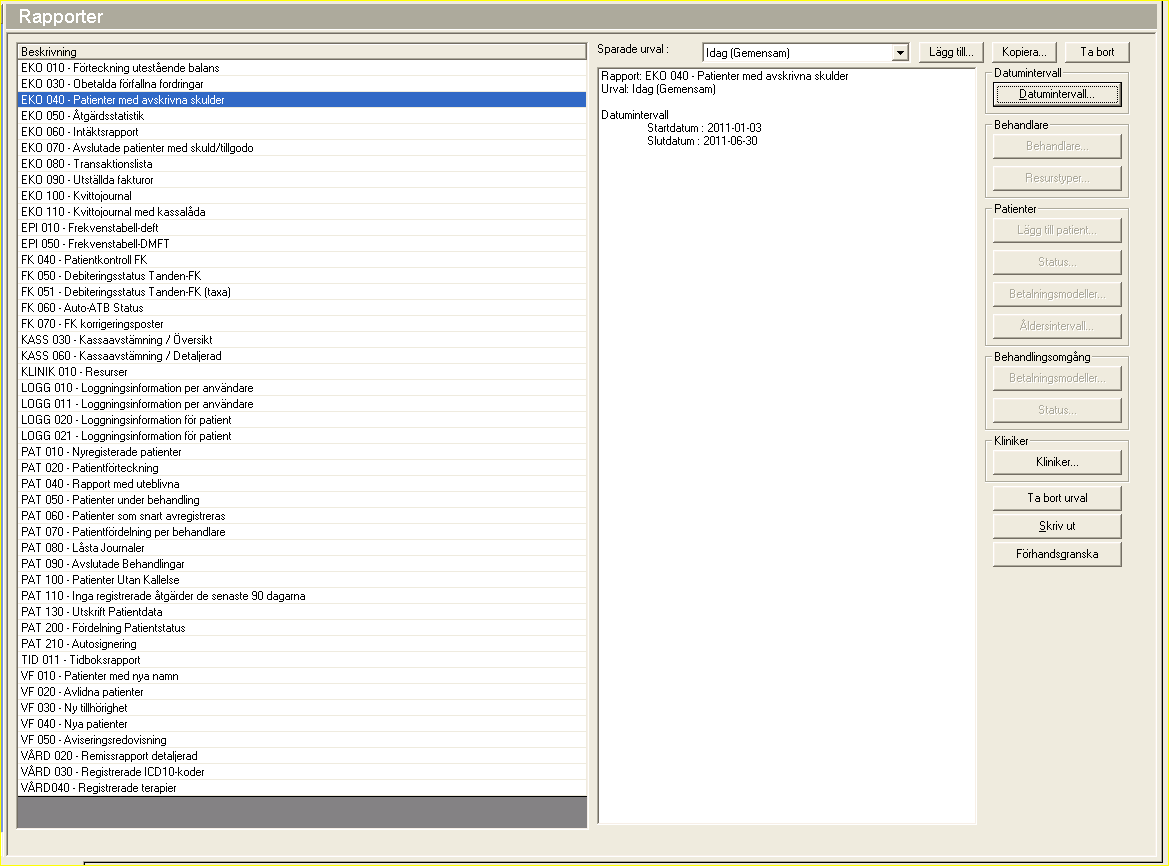
Användaren kan spara olika urval som sedan kan återanvändas för samma rapport. Det sparade urvalet kan göras tillgängligt för:
Alla användare i ett system med flera kliniker (Gemensam)
Användare inloggade på den aktuella kliniken (Klinikgemensam)
Användaren själv (Egen)
Beskrivning av respektive rapport är tillgänglig i nedre menyn när man markerar en rapport.
Spara urval för rapporter
För att spara ett urval:
Markera en rapport.
Klicka Lägg till.
Dialogen Nytt urval öppnas.
Ange ett namn på urvalet och välj om urvalet ska vara:
Gemensamt: för hela systemet.
Klinikgemensam: för kliniken.
Egen: privat för användaren.
Klicka OK.
Välj vilka urval som ska ingå:
Notera
De urval som är aktiva är beroende på vilken rapport som är vald.
Urval
Beskrivning
Datumintervall
Datumintervall: Klicka och välj startdatum och slutdatum för vad som ska ingå i rapporten.
Behandlare
Behandlare: Klicka och välj de behandlare som ska ingå i rapporten.
Resurstyper: Klicka och välj vilka resurstyper som ska ingå i rapporten.
Patienter
Lägg till patient: Klicka och lägg till patient som ska ingå i rapporten. Gör om ifall fler patienter ska läggas till i rapporten.
Status: Klicka och välj vilken eller vilka status som ska ingå i rapporten.
Betalningsmodeller: Klicka och välj de betalningsmodeller som ska ingå i rapporten.
Åldersintervall: Klicka och välj vilket åldersintervall som ska ingå i rapporten.
Behandlingsperiod
Betalningsmodeller: Klicka och välj de betalningsmodeller som ska ingå i rapporten.
Status: Klicka och välj vilken eller vilka status som ska ingå i rapporten.
Kliniker
Kliniker: Klicka och välj de kliniker som ska ingå i rapporten.
Skapa och skriv ut extern rapport
För att skapa och skriva ut en extern rapport:
I menyn Verktyg, välj Rapporter, eller klicka
i verktygsraden.Alla tillgängliga rapporter visas.
Markera en rapport.
Om urval ska göras, välj ett sparat urval i listan Sparade urval, eller gör val.
Notera
De urval som är aktiva är beroende på vilken rapport som är vald.
Urval
Beskrivning
Datumintervall
Datumintervall: Klicka och välj startdatum och slutdatum för vad som ska ingå i rapporten.
Behandlare
Behandlare: Klicka och välj de behandlare som ska ingå i rapporten.
Resurstyper: Klicka och välj vilka resurstyper som ska ingå i rapporten.
Patienter
Lägg till patient: Klicka och lägg till patient som ska ingå i rapportern. Gör om ifall fler patienter ska läggas till i rapportern.
Status: Klicka och välj vilken eller vilka status som ska ingå i rapporten.
Betalningsmodeller: Klicka och välj de betalningsmodeller som ska ingå i rapporten.
Åldersintervall: Klicka och välj vilket åldersintervall som ska ingå i rapporten.
Behandlingsperiod
Betalningsmodeller: Klicka och välj de betalningsmodeller som ska ingå i rapporten.
Status: Klicka och välj vilken eller vilka status som ska ingå i rapporten.
Kliniker
Kliniker: Klicka och välj de kliniker som ska ingå i rapporten.
Klicka Skriv ut.