Remisser
En remiss kan vara av typen papper eller elektronisk.
En pappersremiss kan skapas som utgående eller inkommande.
En elektronisk remiss kan skapas som utgående och blir per automatik en inkommande remiss hos den T4-klinik som remissen skickas till.
Remisstypen är densamma genom hela remissflödet.
Den förfrågan som remissen avser kan vara konsultation eller behandling. Förfrågan kan ändras från konsultation till behandling av den mottagande kliniken.
Alla remisser har ett unikt referensnummer (remiss ID) som genereras automatiskt när en ny remiss sparas. I remissen kan användarna på de olika klinikerna se nuvarande status samt var i remissflödet man befinner sig, se exempel nedan.
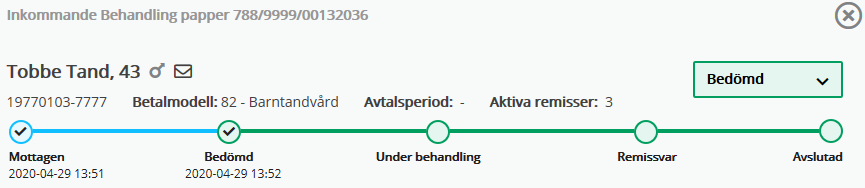
Elektroniska remisser överförs mellan olika T4-kliniker på bestämda tidsintervall som varierar mellan regionerna.
Remisstatus
När en utgående elektronisk remiss skickas blir den per automatik en inkommande remiss hos den mottagande T4-kliniken.
När en pappersbaserad remiss skickas till en extern klinik så skapar den sändande kliniken en utgående pappersremiss. När den mottagande kliniken sedan tar emot remissen så skapar den en inkommande pappersremiss.
Tabellen visar vilken status remissen får när användaren utför en remissåtgärd i T4.
Notera
Status för elektroniska remisser uppdateras automatiskt på motsvarande sida när en åtgärd utförs. Remisser skickas mellan kliniker vid ett visst tidsintervall och det kan därför ta en stund innan ny status visas på den mottagande kliniken.
Status | Remissåtgärd i T4 | |||
Utgående elektronisk | Inkommande elektronisk | Utgående papper | Inkommande papper | |
|---|---|---|---|---|
Sparad | Spara ny remiss | - | Spara ny remiss | Spara ny remiss |
Skickad | Skicka remiss | - | Skriv ut remiss | - |
Mottagen | - | Per automatik för inkommande remiss | - | Ta emot remiss |
Inväntar bedömning | - | Spara inkommen remiss när bedömare valts Ändra status manuellt från bedömd remiss | - | Spara inkommen remiss när bedömare valts Ändra status manuellt från bedömd remiss |
Bedömd | - | Bedöm remiss | - | Bedöm remiss |
Kallelse skapad | - | Skapa kallelse | - | Skapa kallelse |
Tid bokad | - | Boka tid | - | Boka tid |
Under behandling | - | Patient har checkats in Ändra status manuellt från bedömd remiss | - | Patient har checkats in Ändra status manuellt från bedömd remiss |
Avvisad | - | Avvisa remiss | Avvisa remiss | Avvisa remiss |
Kontrasignerad avvisad | Kontrasignera avvisad remiss | - | - | - |
Återkallad | Återkalla remiss | - | Återkalla remiss | Återkalla remiss |
Kontrasignerad återkallad | - | Kontrasignera återkallad remiss | - | - |
Prel. remissvar skickat | - | Signera prel. remissvar | Signera prel. remissvar | Signera prel. remissvar |
Kontrasignerat prel. remissvar | Kontrasignera prel. remissvar | - | - | - |
Sparat remissvar | - | Skapa och spara remissvar | Skapa och spara remissvar | Skapa och spara remissvar |
Skickat remissvar | - | Signera remissvar | - | - |
Avslutad | Kontrasignera remissvar | - | Signera remissvar | - |
Borttagen | Ta bort remiss | - | Ta bort remiss | - |
Permanent borttagen | Ta bort remiss från remissadministrationen | - | Ta bort remiss från remissadministrationen | - |
Remissfönstret
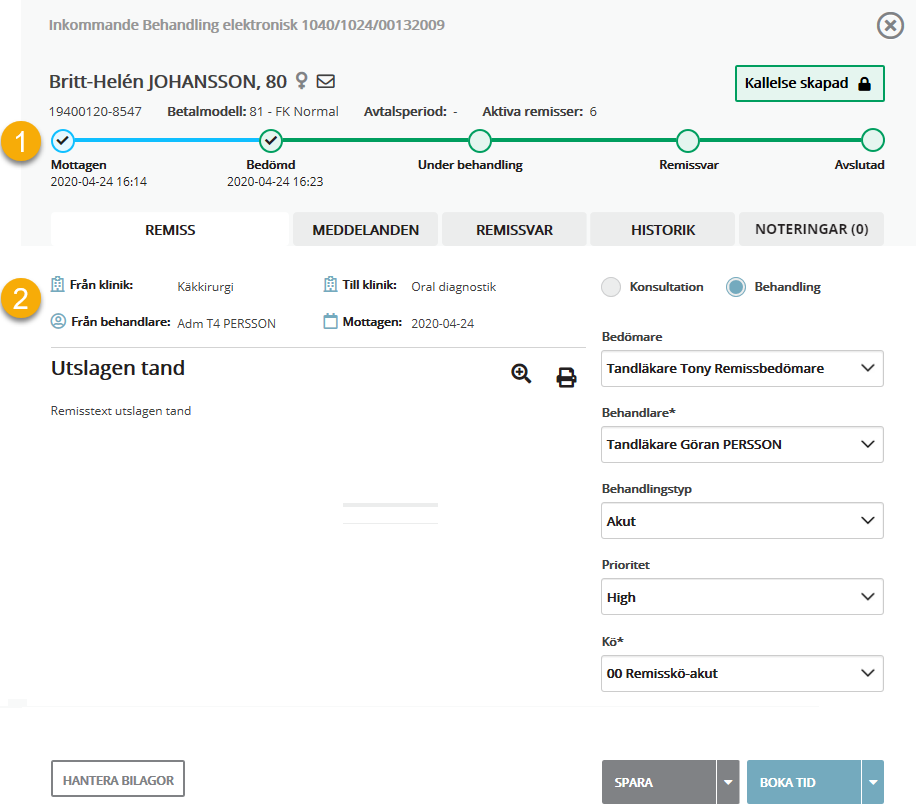
Varje remiss har ett eget remissfönster. Remissfönstret ser olika ut beroende på vilken typ av remiss det är, vilken status remissen har, samt om remissen visas på den sändande eller mottagande kliniken. Bilden nedan visar hur en elektronisk remiss ser ut på den mottagande kliniken efter att remissen blivit bedömd.
I remissfönstret finns Patient- och statusdelen (1) som visar information om patienten och status för remissen.
I remissfönstret finns också Remissdelen (2) med olika flikar för att hantera remissen, skicka meddelanden mellan klinikerna, skriva remissvar, titta på historik, och skapa interna remissnoteringar.
Patient- och statusdelen
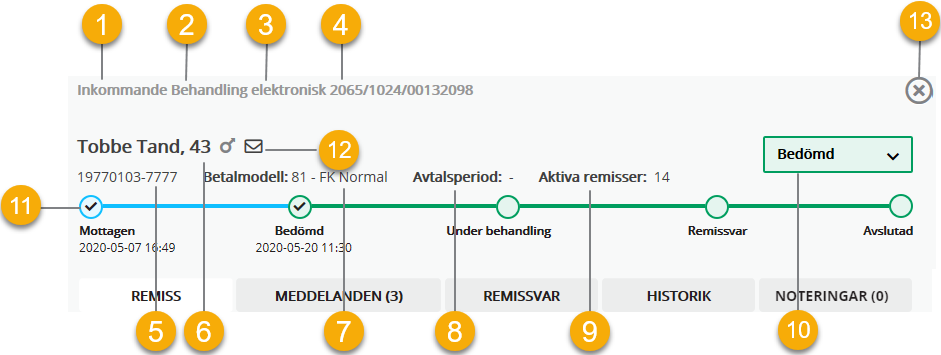
I den övre delen av remissfönstret finns patient- och statusdelen som visar information om patienten och remissen. Patientens information hämtas från patientadministrationen (Administration - Allmän) medan remissinformation och status skapas automatiskt och uppdateras i takt med att remissen hanteras i T4.
Notera
Om texten INAKTIV visas betyder det att patienten har en inaktiv patientstatus. Om texten SKRIVSKYDD visas betyder det att remissen redan är öppen alternativt att remissen inte tillhör inloggad klinik.
 |
Patient-och statusdelen innehåller följande:
Nr | Beskrivning |
|---|---|
1 | Remissen riktning, utgående eller inkommande. |
2 | Typ av förfrågan, konsultation eller behandling. |
3 | Typ av remiss, elektronisk eller papper. |
4 | Remiss ID som genereras automatiskt när en ny remiss sparas. |
5 | Patientens personnummer. Kan även vara ett samordningsnummer eller temporärt personnummer. |
6 | Patientens namn, ålder, och kön. |
7 | Betalmodell. |
8 | Avtalsperiod för eventuellt frisktandvårdsavtal. |
9 | Antal aktiva remisser för patienten. En remiss som håller på att skapas eller som är sparad räknas inte in här. |
10 | Remisstatus. |
11 | Tidslinje med information om var i remissflödet remissen är. Håller du muspekaren över en händelse på tidslinjen visas mer information om händelsen. Under behandling visar till exempel eventuella kallelse och bokningar. NoteraTidslinjen uppdateras automatiskt beroende på var i remissflödet remissen är och visar endast ett urval av status och remisshändelser. En komplett översikt av alla händelser visas på fliken Historik. |
12 | Ikon för att kontakta patient genom SMS, e-brev, eller utskrift av brev (till exempel en remissbekräftelse). |
13 | Ikon för att stänga remissfönstret. |
Remissdelen
I den nedre delen av remissfönstret hanteras remissen. Den här delen ser olika ut beroende på var i remissflödet man befinner sig.
Remissdelen för ny eller sparad remiss
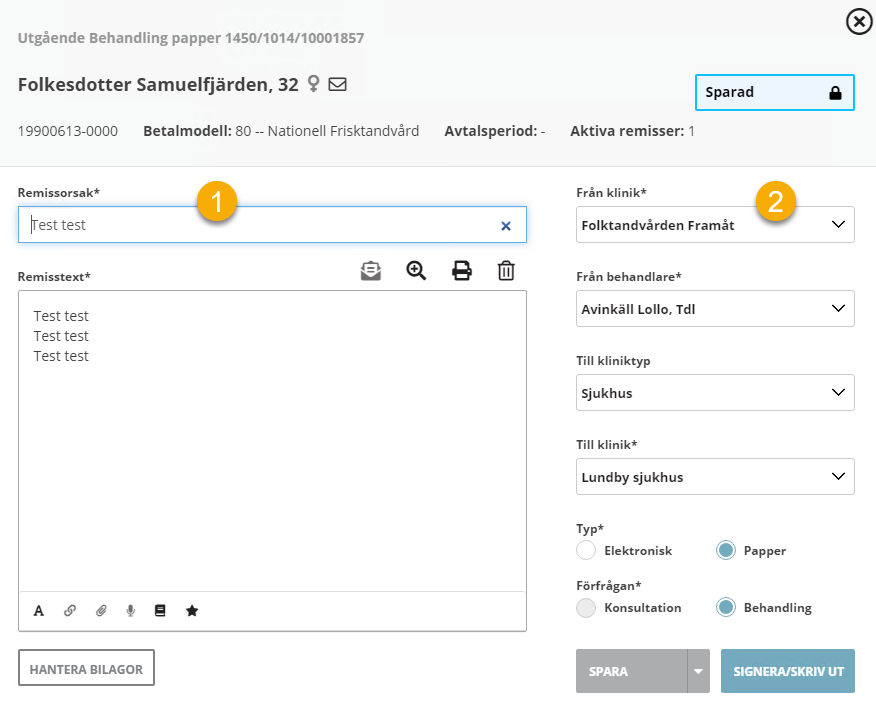
I remissdelen för en ny eller sparad remiss skriver man in remissorsak och remisstext i informationsdelen (1) till vänster, och väljer behandlare, klinik med mera från listor i sidopanelen (2) till höger. Här går det också att bifoga bilagor.
Remisstexten kan man skriva eller klistra in, eller utgå från en remissmall om en sådan skapats för den mottagande kliniken.
Remissdelen för skickad eller mottagen remiss
När remissen är skickad tillkommer ett antal flikar i remissdelen.
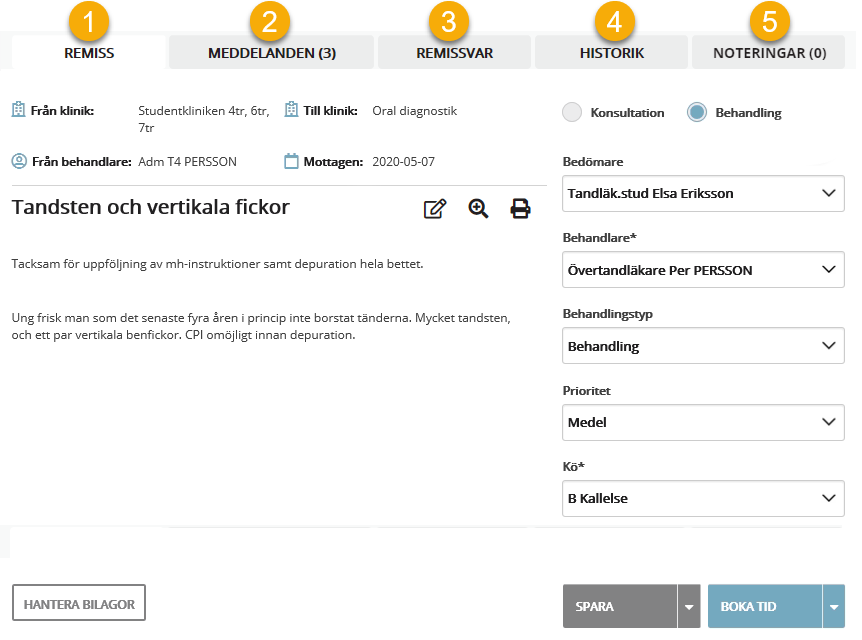
Flikarna är:
Remiss
Meddelanden
Notera
Fliken Meddelanden visas inte i en pappersremiss.
Remissvar
Historik
Noteringar
Efter en händelse, till exempel att ett meddelande har skickats eller ett remissvar har inkommit, så visas det med en siffra som symboliserar antalet händelser. På flikarna Remissvar och Meddelanden så är siffran alltid kvar medan den på fliken Noteringar försvinner när noteringen är läst.
Fliken Remiss i remissen
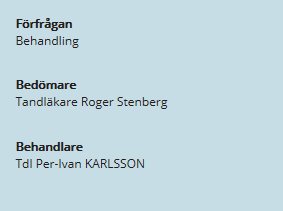
När remissen är skickad har den sändande och mottagande kliniken samma vy med enbart läsbar information på den vänstra delen. Den högra delen ser olika ut beroende på var i remissflödet man befinner sig. Den mottagande kliniken har ett flertal alternativ för att hantera remissen. Den sändande kliniken kan inte längre göra några aktiva val men får information när den mottagande klinken har hanterat remissen.
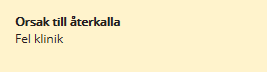
Om den sändande kliniken återkallar remissen ser både den sändande och mottagande kliniken orsaken till återkallandet och inga aktiva val kan göras:
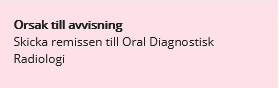
Om den mottagande kliniken avvisar remissen ser både den sändande och mottagande kliniken orsaken till avvisningen och inga aktiva val kan göras:
Fliken Meddelanden i remissen
På fliken Meddelanden visas meddelanden gällande remissen som är skickade mellan den sändande och mottagande kliniken. Meddelanden kan skickas efter att en elektronisk remiss har status Skickad.
Notera
Fliken Meddelanden visas inte för en pappersremiss eftersom det då bara är en klinik som hanterar remissen i T4.
Se även Skriva och läsa remissmeddelande.
Fliken Remissvar i remissen
Fliken Remissvar används för att skriva och läsa remissvar. Remissvar kan skrivas när en inkommande remiss har status Bedömd eller Under behandling.
Remissvar kan antingen vara preliminärt eller slutligt.
Se även Skriv remissvar för pappersremiss och Skriv remissvar för elektronisk remiss.
Fliken Historik i remissen
På fliken Historik visas en komplett översikt av alla händelser relaterade till remissen.
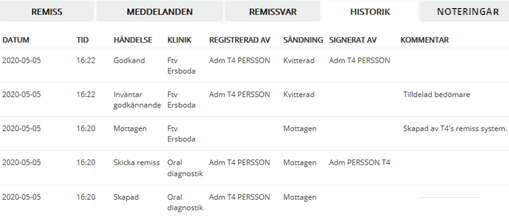
Fliken Noteringar i remissen
På fliken Noteringar hanteras noteringar och remissnoteringar.
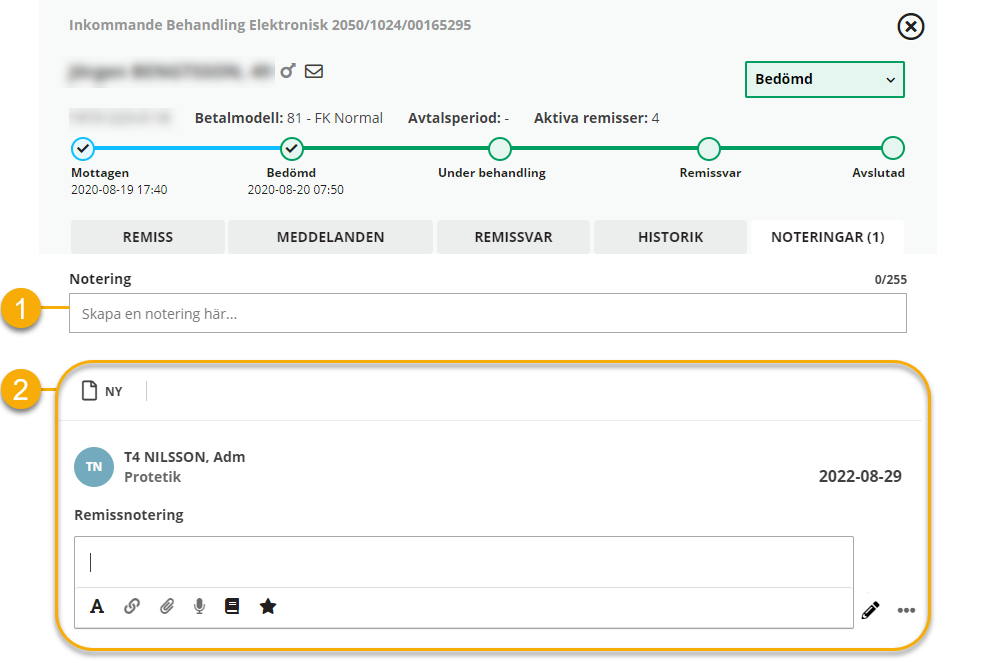
Det översta fältet Notering (1) är ett fast fritextfält som är skriv- och redigerbart fram tills remissen är avslutad. Notering som anges här visas i kolumnen Notering i Remisstabellen i Klinikadministration - Remisser. Noteringen har ingen ägare och ingen datumstämpel och kan inte heller signeras. Noteringen är endast synlig för den klinik som har skrivit den.
Den nedre delen på fliken (2) används för att skriva interna, administrativa remissnoteringar, till exempel en notering kring ett telefonsamtal med patienten. Dessa noteringar har datumstämpel, ägare, och kan signeras. Remissnoteringar visas endast här i remissen, och är endast synlig för den klinik som har skrivit den.
Se även Skriv notering/remissnotering.
Behörigheter för remisser
I T4 finns tre nivåer för behörighet - läs, normal, hög. Dessa kombineras med attributen remissanvändare, remissbedömare, och remissadministratör. Vilken behörighet en användargrupp ska ha administreras under Systeminställningar, se Administrera användargrupper, och vilket attribut en användare ska ha administreras under Klinikadministration - Resurser, se Skapa ny resurs.
Följande rättigheter gäller för remisser och respektive behörighet:
Behörighet | Rättighet att: |
|---|---|
Hög |
|
Normal |
|
Läs |
|
Remissanvändare
Det finns tre typer av användare som hanterar remisser:
Remissadministratör: Användare som utser remissbedömare. Får vid inloggning i T4 en alert när ny remissinformation finns.
Remissbedömare: Användare som bedömer och godkänner en inkommande remiss.
Remissanvändare: Användare som skickar och/eller tilldelas remisser.
Notera
Användare IsSuperUser som saknar attribut remissanvändare och behörighet kan inte skapa en ny remiss.
Remissmallar
En remissmall kan vara utgående eller inkommande och innehåller en standardiserad remisstext som kan redigeras när remissen skapas.
En remissmall kan redigeras eller tas bort.
Remisshistorik och bokningshistorik
I remisstabellen i journalen kan du klicka på plusset till vänster om en remiss för att se en detaljerad vy med remisshistorik och bokningshistorik.
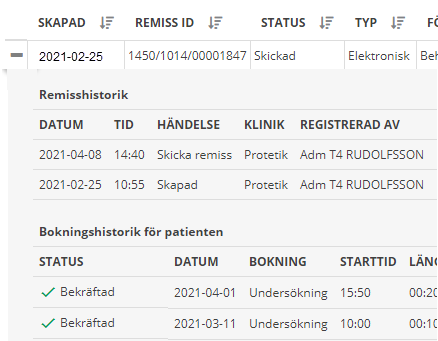 |
Remisshistorik: Visar varje ny händelse som är relaterad till remissen. Vid varje ny händelse tillkommer en rad.
Kolumnerna som visas är:
Kolumn
Beskrivning
Datum
Datum för händelsen.
Tid
Klockslag för händelsen.
Händelse
Den händelse som skett för remissen.
Klinik
Den klinik som användaren var inloggad på i samband med att händelsen inträffade.
Registrerad av
Den användare som var inloggad i samband med händelsen.
Sändning
Visar om händelsen är sänd till den andra kliniken, gäller för en elektronisk remiss.
Signerat av
Den som signerade händelsen.
Kommentar
Den kommentar som angavs i samband med händelsen.
Bokningshistorik: Visar patientens senaste bokningar, max tre stycken. Här visas tidigare besök, avbokningar, och uteblivna besök.
Kolumnerna som visas är:
Kolumn
Beskrivning
Status
Besöksstatus, till exempel bekräftad, incheckad, utcheckad, utebliven, avbokning.
Datum
Datum för bokningen/besöket.
Bokning
Typ av besök, till exempel undersökning, eller kontroll.
Starttid
Starttid för besöket.
Längd
Längd på besöket.
Resurs
Den behandlande tandhygienisten, tandsköterskan, eller tandläkaren.
Öppna remiss
Det går att öppna remiss från följande ställen i T4:
Översiktsvyn för receptionist
Översiktsvyn för behandlare
Journalen
Remissadministrationen
Öppna remiss från journalen
För att öppna en remiss från journalen:
På fliken Remisser, markera remissen i tabellen och klicka på ikonen för redigering
 .
.Remissen öppnas.
Öppna remiss från Klinikadministration - Remisser
För att öppna en remiss från Klinikadministration - Remisser:
Markera remissen i tabellen och klicka på ikonen för redigering
.Remissen öppnas.
Öppna remiss från Översiktsvyn för receptionist
För att öppna en remiss från Översiktsvyn för receptionist:
I rutan Hantera patient, sök fram patienten.
I rutan Patientinformation, öppna panelen Remisser.
Klicka på remiss-ID.
Remissen öppnas.
Öppna remiss från Översiktsvyn för behandlare
För att öppna en remiss från Översiktsvyn för behandlare:
I rutan Dagens patienter, markera patientens bokning.
I rutan Patientinformation, öppna panelen Remisser.
Klicka på remiss-ID.
Remissen öppnas.
Hantera utgående elektronisk remiss
Skapa och spara en elektronisk remiss
För att skapa och spara en elektronisk remiss:
Klicka Ny > Utgående.
Ett nytt remissfönster öppnas.
Notera
Om remissen skapas från remissadministrationen öppnas dialogen Sök patient och du får söka efter patienten innan remissfönstret öppnas.
I listan Till klinik, välj vilken klinik som remissen ska skickas till.
Om det finns en mall för mottagande klinik så infogas den i rutan Remisstext när Till klinik har valts.
Tips
Sökning i listor med kliniker sker när minst tre tecken är angivna. Sökningen är begränsad till 500 kliniker. Om antalet kliniker är fler ombeds man skriva in fler tecken i sökfältet. Sökning sker på kliniknamn, adress, och köinformation. Om ett nummer anges i sökfältet sker sökning på postnummer eller på köinformation. För köinformation gäller att kliniker med kötid lägre än angiven siffra visas. Exempel: Om sökning görs på 100 så visas de kliniker som antingen har postnummer som innehåller 100, eller som har kötid 1-99 dagar.
Ange remissorsak och remisstext.
Notera
Om du först anger remisstext och sedan väljer en mottagande klinik som har en mall så kommer du att få en fråga om du vill ersätta remisstexten.
Notera
Om en bilaga infogas så kan den användas som remisstext. En bilaga kan infogas först efter att remissen har sparats.
I listan Från klinik, välj vilken klinik som remissen ska skickas från. Inloggad klinik är förvald.
I listan Från behandlare, välj vilken behandlare som skapar remissen. Inloggad behandlare är förvald.
I listan Till kliniktyp, välj typ av klinik för att få ett urval av kliniker att välja på. Om du redan har valt mottagande klinik så sätts denna automatiskt.
I listan Till klinik, välj vilken klinik som remissen ska skickas till.
Markera remisstyp - Elektronisk .
Notera
Om den mottagande kliniken är en T4-klinik så sätts remisstyp automatiskt till Elektronisk.
Ange typ av förfrågan, Konsultation eller Behandling.
Klicka Spara.
Remissen sparas och får status Sparad.
Remissen får även ett remiss-ID.
Om en bilaga ska infogas från journalen, klicka HANTERA BILAGOR.
Notera
Det går inte att bifoga en extern fil från datorn, det är bara möjligt med bilagor från journalen.
Redigera en elektronisk remiss
Det går att redigera en sparad, men ännu inte skickad remiss.
För att redigera en elektronisk remiss:
Öppna remissen.
Gör nödvändiga ändringar.
Klicka Spara för att spara ett utkast, eller Skicka för att skicka remissen.
Skicka en elektronisk remiss
För att skicka en elektronisk remiss:
Öppna remissen.
Klicka Skicka.
Dialogen Signera öppnas.
Ange användarnamn och lösenord och klicka Signera.
Remissen skickas och får status Skickad.
Ett antal flikar tillkommer i remissfönstret.
Återkalla en elektronisk remiss
Det går att återkalla en elektronisk remiss fram till dess att remissen har status Under behandling, det vill säga patienten har checkats in.
För att återkalla en elektronisk remiss:
Öppna remissen.
Klicka Återkalla.
Dialogen Signera öppnas.
Ange orsak.
Ange användarnamn och lösenord och klicka Signera och Återkalla.
Remissen återkallas och får status Återkallad.
Den återkallade remissen kan kopieras för att skapa en ny remiss.
Notera
Den mottagande kliniken behöver kontrasignera den återkallade remisen för att bekräfta att den har fått informationen.
Kopiera en återkallad remiss
En återkallad remiss kan kopieras för att skapa en ny remiss. Det kan vara användbart om patienten ångrar sig eller om man skrivit fel i remissen och vill återanvända den.
Notera
Kopiering av en återkallad remiss görs antingen via Klinikadministration - Remisser eller på Remiss-fliken i patientens journal.
Öppna remissen.
Klicka Kopiera.
En kopia av den återkallade remissen öppnas.
Hantera remissen som en ny remiss.
Kontrasignera en avvisad remiss
När den mottagande kliniken har avvisat en remiss behöver kliniken som skapade remissen kontrasignera för att bekräfta att den har fått informationen.
För att kontrasignera en avvisad remiss:
Öppna remissen.
Klicka Kontrasignera.
Dialogen Signera öppnas.
Ange användarnamn och lösenord och klicka Kontrasignera.
Remissen kontrasigneras och status ändras till Kontrasignerad avvisad.
Kontrasignera ett preliminärt remissvar
När den mottagande kliniken skickat ett preliminärt remissvar behöver kliniken som skapade remissen kontrasignera för att bekräfta att den har fått informationen.
För att kontrasignera ett preliminärt remissvar:
Öppna remissen.
På fliken Remissvar, klicka på
 för att kontrasignera det preliminära remissvaret.
Dialogen Signera öppnas.
Ange användarnamn och lösenord och klicka Kontrasignera.
Remissen kontrasigneras och status ändras till Kontrasignerat prel. remissvar.
Kontrasignera ett remissvar
När den mottagande kliniken skickat ett remissvar behöver kliniken som skapade remissen kontrasignera för att bekräfta att den har fått informationen.
För att kontrasignera ett remissvar:
Öppna remissen.
På fliken Remissvar, klicka på
för att kontrasignera remissvaret.Dialogen Signera öppnas.
Ange användarnamn och lösenord och klicka Kontrasignera.
Remissen är kontrasignerad och får status Avslutad.
Hantera inkommande elektronisk remiss
Tilldela bedömare
Om kliniken använder remissbedömare så tilldelas en bedömare när en ny remiss kommer till kliniken.
För att tilldela bedömare:
Öppna remissen.
Remissen har status Mottagen.
I listan Bedömare, välj en bedömare.
Klicka Spara.
Remissen tilldelas en bedömare och status ändras till Inväntar bedömning.
Bedöma remiss
För att bedöma en remiss:
Öppna remissen.
Fyll i dialogen:
Notera
De rödmarkerade fältet är obligatoriska.
Fält
Beskrivning
Behandlare
Välj den som ska behandla patienten.
Notera
När behandlare är vald får denne en notifiering i Översiktsvyn och i Klinikadministration - Remisser.
Behandlingstyp
Välj typ av behandling.
Prioritet
Välj prioritet för remissen.
Remisskö
Välj en remisskö remissen ska placeras i.
Klicka Bedöm.
Dialogen Signera öppnas.
Ange användarnamn och lösenord och klicka Signera.
Status på remissen ändras till Bedömd. Om det är en remiss av typen Behandling får du två nya alternativ, Skapa kallelse och Boka tid.
Ändra status på bedömd remiss
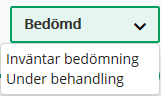
När en remiss är bedömd kan status ändras manuellt tillbaka till Inväntar bedömning eller direkt vidare till Under behandling för brådskande patienter. I detta läge är statusknappen grön och det går att ändra status från en lista.
För att ändra status på en bedömd remiss:
Notera
Detta är behörighetsstyrt.
Öppna remissen.
På statusknappen, välj ny status i listan.
Notera
För att ändra status till Under behandling måste behandlare vara vald.
Dialogen Signera öppnas.
Ange användarnamn och lösenord och klicka Signera.
Status på remissen ändras.
Skapa kallelse från bedömd remiss
För en remiss av typen Behandling kan du skapa en kallelse från en bedömd remiss.
Notera
Dessa val finns inte om remissen är av typen Konsultation.
För att skapa kallelse från en bedömd remiss:
Öppna remissen.
Om behandlare inte är vald, välj en behandlare i listan Behandlare.
Notera
När behandlare är vald får denne en notifiering i Översiktsvyn och i Klinikadministration - Remisser.
Klicka Skapa kallelse.
Dialogen Ny kallelse öppnas.
Skapa kallelse, se Skapa en ny kallelse från patientens journal.
Klicka Spara.
Status på remissen ändras till Kallelse skapad.
Boka tid från bedömd remiss
För en remiss av typen Behandling kan du boka tid från en bedömd remiss.
Notera
Dessa val finns inte om remissen är av typen Konsultation.
För att boka tid från en bedömd remiss:
Öppna remissen.
Om behandlare inte är vald, välj en behandlare i listan Behandlare.
Notera
När behandlare är vald får denne en notifiering i Översiktsvyn och i Klinikadministration - Remisser.
Klicka Boka tid.
Dialogen Boka/Boka om öppnas.
Skapa bokning, se Boka in en patient .
Status på remissen ändras till Tid bokad.
Vidarebefordra remiss
Det går att vidarebefordra en remiss fram till dess att remissen har status Bedömd.
Notera
Detta är behörighetsstyrt.
Notera
En remiss kan bara vidarebefordras en gång och inom samma T4-system.
För att vidarebefordra en remiss:
Öppna remissen.
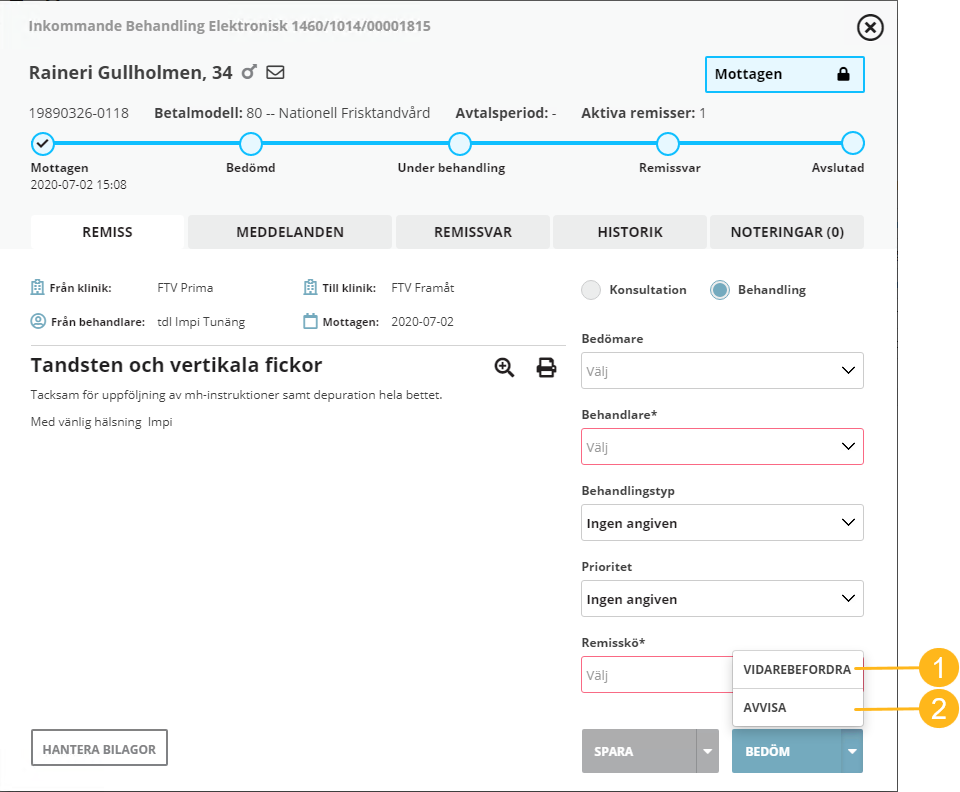
Klicka på pilen vid Bedöm och välj Vidarebefordra i listan som öppnas (1).
Dialogen Vidarebefordra till annan klinik öppnas.
Ange orsak till att remissen vidarebefordras.
I listan Till kliniktyp, välj typ av klinik för att få ett urval av kliniker att välja mellan.
I listan Till klinik, välj vilken klinik som remissen ska vidarebefordras till.
Tips
Sökning i listor med kliniker sker när minst tre tecken är angivna. Sökningen är begränsad till 500 kliniker. Om antalet kliniker är fler ombeds man skriva in fler tecken i sökfältet. Sökning sker på kliniknamn, adress, och köinformation. Om ett nummer anges i sökfältet sker sökning på postnummer eller på köinformation. För köinformation gäller att kliniker med kötid lägre än angiven siffra visas. Exempel: Om sökning görs på 100 så visas de kliniker som antingen har postnummer som innehåller 100, eller som har kötid 1-99 dagar.
Klicka Vidarebefordra.
Dialogen Signera öppnas.
Ange användarnamn och lösenord och klicka Signera.
Remissen vidarebefordras till vald klinik. Remissen är inte längre synlig för den den klinik som vidarebefordrade den.
På fliken Meddelanden visas när remissen är vidarebefodrad och till vilken klinik.
Avvisa remiss
Det går att avvisa en remiss fram till dess att status på remissen är Bedömd.
För att avvisa en remiss:
Öppna remissen.
Klicka på pilen vid Bedöm och välj Avvisa i listan som öppnas (2).
Dialogen Signera öppnas.
Ange orsak, användarnamn, och lösenord och klicka Signera & Avvisa.
Remissen avvisas och status ändras till Avvisad.
Notera
För en elektronisk remiss behöver den sändande kliniken kontrasignera den avvisade remissen för att bekräfta att den har fått informationen.
Kontrasignera återkallad remiss
När den sändande kliniken har återkallat en remiss behöver den mottagande kliniken kontrasignera för att bekräfta att den har fått informationen.
För att kontrasignera en återkallad remiss:
Öppna remissen.
Klicka Kontrasignera.
Dialogen Signera öppnas.
Ange användarnamn och lösenord och klicka Kontrasignera.
Notera
Om kallelse är skapad eller tid är bokad för den återkallade remissen får du ett meddelande om detta med möjlighet att avbryta kontrasigneringen. Om remissen kontrasigneras måste tidsbokningen eller kallelsen tas bort manuellt.
Remissen kontrasigneras och status ändras till Kontrasignerad återkallad.
Skriv remissvar för elektronisk remiss
Ett remissvar kan skrivas från att remissen har bedömts. Det finns två typer av svar, preliminärt remissvar och slutligt remissvar.
Notera
Det går bara att skicka ett preliminärt remissvar och ett remissvar per remiss.
För att skriva ett inkommande preliminärt remissvar:
Öppna remissen.
På fliken Remissvar, klicka Ny > Preliminärt.
Skriv ett preliminärt remissvar.
Texten sparas automatiskt.
Klicka på
för att signera.Dialogen Signera öppnas.
Ange användarnamn och lösenord och klicka Signera.
Det preliminära remissvaret skickas till sändande klinik. Status på remissen ändras till Prel. Remissvar skickat.
Notera
För en elektronisk remiss behöver kliniken som skapade remissen kontrasignera
För att skriva ett slutligt inkommande remissvar:
Öppna remissen.
På fliken Remissvar, klicka Ny > Remissvar.
Notera
Om ett preliminärt remissvar har skrivits tidigare så räcker det att klicka NY+ så öppnas texteditorn direkt.
Skriv det slutliga svaret.
Texten sparas automatiskt. Status på remissen ändras till Sparat remissvar.
Klicka på
för att signera.Dialogen Signera öppnas.
Ange användarnamn och lösenord och klicka Signera.
Svaret skickas till sändande klinkik. Status på remissen ändras till Skickat remissvar.
Notera
För en elektronisk remiss behöver kliniken som skapade remissen kontrasignera.
Hantera utgående pappersremiss
Skapa och spara en utgående pappersremiss
För att skapa en utgående pappersremiss:
Klicka Ny > Utgående.
Ett nytt remissfönster öppnas.
I listan Till klinik, välj vilken klinik som remissen ska skickas till.
Om det finns en mall för den mottagande klinik så infogas den i rutan Remisstext när Till klinik har valts.
Tips
Sökning i listor med kliniker sker när minst tre tecken är angivna. Sökningen är begränsad till 500 kliniker. Om antalet kliniker är fler ombeds man skriva in fler tecken i sökfältet. Sökning sker på kliniknamn, adress, och köinformation. Om ett nummer anges i sökfältet sker sökning på postnummer eller på köinformation. För köinformation gäller att kliniker med kötid lägre än angiven siffra visas. Exempel: Om sökning görs på 100 så visas de kliniker som antingen har postnummer som innehåller 100, eller som har kötid 1-99 dagar.
Ange remissorsak och remisstext.
Notera
Om du först anger remissorsak och sedan väljer en mottagande klinik som har en mall så kommer du att få en fråga om du vill ersätta remisstexten.
I listan Från klinik, välj vilken klinik som remissen skickas från. Inloggad klinik är förvald.
I listan Från behandlare, välj vilken behandlare som skapar remissen. Inloggad behandlare är fövald.
I listan Till kliniktyp, välj typ av klinik för att få ett urval ava kliniker att välja på. Om du redan har valt mottagande klinik så sätts denna automatiskt.
I listan Till klinik, välj vilken klinik som remissen ska skickas till.
Notera
Det går att söka efter en klinik genom att ange minst tre tecken i rutan. Om kliniken inte finns med i listan kan du lägga till den, se Skapa ny klinik för pappersremiss. Att lägga till en ny klinik är behörighetsstyrt.
Markera remisstyp - Papper.
Notera
Om den mottagande kliniken inte är en T4-klinik så sätts remisstyp automatiskt till Papper.
Markera typ av förfrågan, Konsultation eller Behandling.
Klick Spara.
Remissen sparas och får status Sparad.
Remissen får även ett remiss-ID.
Skicka remiss
För att skicka en remiss:
Markera remissen och klicka på ikonen för redigering.
Remissfönstret öppnas.
Klicka Skriv ut.
Remissen skrivs och du kan skicka den.
Dialogen Signera öppnas.
Ange användarnamn och lösenord och klicka Signera.
Notera
Användarnamnet på den inloggade användaren är redan ifyllt.
Status på remissen ändras till Skickad.
Ett antal flikar tillkommer i remissfönstret.
Avvisa remiss
Det går att avvisa en remiss fram till dess att status på remissen är Bedömd.
För att avvisa en remiss:
Öppna remissen.
Klicka på pilen vid Bedöm och välj Avvisa i listan som öppnas (2).
Dialogen Signera öppnas.
Ange orsak, användarnamn, och lösenord och klicka Signera & Avvisa.
Remissen avvisas och status ändras till Avvisad.
Notera
För en elektronisk remiss behöver den sändande kliniken kontrasignera den avvisade remissen för att bekräfta att den har fått informationen.
Återkalla en pappersremiss
Det går att återkalla en remiss med status Skickad eller Bedömd.
För att återkalla en remiss:
Öppna remissen.
Klicka Återkalla.
Dialogen Signera öppnas.
Ange orsak, användarnamn, och lösenord och klicka Signera & återkalla.
Remissen återkallas och får status Återkallad.
Den återkallade remissen kan kopieras för att skapa en ny remiss.
Kopiera en återkallad remiss
En återkallad remiss kan kopieras för att skapa en ny remiss. Det kan vara användbart om patienten ångrar sig eller om man skrivit fel i remissen och vill återanvända den.
Notera
Kopiering av en återkallad remiss görs antingen via Klinikadministration - Remisser eller på Remiss-fliken i patientens journal.
Öppna remissen.
Klicka Kopiera.
En kopia av den återkallade remissen öppnas.
Hantera remissen som en ny remiss.
Skriv remissvar för pappersremiss
En inkommande pappersremiss måste vara bedömd för att ett remissvar ska kunna skrivas.
En utgående pappersremiss behöver inte vara bedömd, det räcker med att remissen har skickats.
Det finns två typer av svar, preliminärt remissvar och slutligt remissvar.
För att skriva ett preliminärt remissvar:
Öppna remissen.
På fliken Remissvar, klicka Ny > Preliminärt.
Skriv ett preliminärt remissvar.
Texten sparas automatiskt.
Klicka på
för att signera.Dialogen Signera öppnas.
Ange användarnamn och lösenord och klicka Signera.
Status på remissen ändras till Prel. Remissvar skickat.
För att skriva ett slutligt remissvar
Öppna remissen.
På fliken Remissvar, klicka Ny > Remissvar.
Notera
Om ett preliminärt remissvar har skrivits tidigare så räcker det att klicka NY+ så öppnas texteditorn direkt.
Skriv det slutliga svaret.
Texten sparas automatiskt. Status på remissen ändras till Sparat remissvar.
Klicka på
för att signera.Dialogen Signera öppnas.
Ange användarnamn och lösenord och klicka Signera.
Status på remissen ändras till Avslutad.
Hantera inkommande pappersremiss
Skapa och spara en inkommande pappersremiss
För att skapa en inkommande pappersremiss:
Klicka Ny > Inkommande.
Ett nytt remissfönster öppnas.
I listan Till klinik, välj vilken klinik som remissen ska skickas till. Om det finns en mall för mottagande klinik så infogas den i rutan Remissorsak när Till klinik har valts.
Tips
Sökning i listor med kliniker sker när minst tre tecken är angivna. Sökningen är begränsad till 500 kliniker. Om antalet kliniker är fler ombeds man skriva in fler tecken i sökfältet. Sökning sker på kliniknamn, adress, och köinformation. Om ett nummer anges i sökfältet sker sökning på postnummer eller på köinformation. För köinformation gäller att kliniker med kötid lägre än angiven siffra visas. Exempel: Om sökning görs på 100 så visas de kliniker som antingen har postnummer som innehåller 100, eller som har kötid 1-99 dagar.
Ange remissorsak och remisstext.
Notera
Det går att skanna in en inkommande pappersremiss genom att klicka på
 .
.Notera
Om du först anger remissorsak och sedan väljer en mottagande klinik som har en mall så kommer du att få en fråga om du vill ersätta remisstexten.
Notera
Om en bilaga infogas så kan den användas som remisstext. En bilaga kan infogas först efter att remissen har sparats.
I listan Från klinik, välj vilken klinik som pappersremissen har skickats från. Inloggad klinik är förvald.
Notera
Det går att söka efter en klinik genom att ange minst tre tecken i rutan. Om kliniken inte finns med i listan kan du lägga till den, se Skapa ny klinik för pappersremiss. Att lägga till en ny klinik är behörighetsstyrt.
I listan Från behandlare, välj vilken behandlare som skapat remissen (om behandlaren finns inlagd).
I listan Till kliniktyp, välj typ av klinik för att få ett urval av kliniker att välja på. Om du redan har valt mottagande klinik så sätts denna automatiskt.
I listan Till klinik, välj vilken klinik som tagit emot remissen. Inloggad klinik är förvald.
Markera remisstyp - Papper.
Notera
Om den sändande kliniken inte är en T4-klinik så sätts remisstyp automatiskt till Papper.
Markera typ av förfrågan, Konsultation eller Behandling.
Klicka Spara.
Remissen sparas och får status Sparad.
Remissen får även ett remiss-ID.
Om en bilaga ska infogas från journalen, klicka Hantera bilagor.
Det går inte att bifoga en extern fil från datorn, det är bara möjligt med bilagor från journalen.
Ta emot en pappersremiss
För att ta emot en pappersremiss:
Öppna remissen.
Notera
Remissen måste först skapas och sparas, se Skapa och spara en inkommande pappersremiss.
Klicka Ta emot.
Dialogen Signera öppnas.
Ange användarnamn och lösenord och klicka Signera.
Remissen tas emot och status ändras till Mottagen.
Ett antal flikar tillkommer i remissfönstret.
Tilldela bedömare
Om kliniken använder remissbedömare så tilldelas en bedömare när en ny remiss kommer till kliniken.
För att tilldela bedömare:
Öppna remissen.
Remissen har status Mottagen.
I listan Bedömare, välj en bedömare.
Klicka Spara.
Remissen tilldelas en bedömare och status ändras till Inväntar bedömning.
Bedöma remiss
För att bedöma en remiss:
Öppna remissen.
Fyll i dialogen:
Notera
De rödmarkerade fältet är obligatoriska.
Fält
Beskrivning
Behandlare
Välj den som ska behandla patienten.
Notera
När behandlare är vald får denne en notifiering i Översiktsvyn och i Klinikadministration - Remisser.
Behandlingstyp
Välj typ av behandling.
Prioritet
Välj prioritet för remissen.
Remisskö
Välj en remisskö remissen ska placeras i.
Klicka Bedöm.
Dialogen Signera öppnas.
Ange användarnamn och lösenord och klicka Signera.
Status på remissen ändras till Bedömd. Om det är en remiss av typen Behandling får du två nya alternativ, Skapa kallelse och Boka tid.
Ändra status på bedömd remiss
När en remiss är bedömd kan status ändras manuellt tillbaka till Inväntar bedömning eller direkt vidare till Under behandling för brådskande patienter. I detta läge är statusknappen grön och det går att ändra status från en lista.
För att ändra status på en bedömd remiss:
Notera
Detta är behörighetsstyrt.
Öppna remissen.
På statusknappen, välj ny status i listan.
Notera
För att ändra status till Under behandling måste behandlare vara vald.
Dialogen Signera öppnas.
Ange användarnamn och lösenord och klicka Signera.
Status på remissen ändras.
Skapa kallelse från bedömd remiss
För en remiss av typen Behandling kan du skapa en kallelse från en bedömd remiss.
Notera
Dessa val finns inte om remissen är av typen Konsultation.
För att skapa kallelse från en bedömd remiss:
Öppna remissen.
Om behandlare inte är vald, välj en behandlare i listan Behandlare.
Notera
När behandlare är vald får denne en notifiering i Översiktsvyn och i Klinikadministration - Remisser.
Klicka Skapa kallelse.
Dialogen Ny kallelse öppnas.
Skapa kallelse, se Skapa en ny kallelse från patientens journal.
Klicka Spara.
Status på remissen ändras till Kallelse skapad.
Boka tid från bedömd remiss
För en remiss av typen Behandling kan du boka tid från en bedömd remiss.
Notera
Dessa val finns inte om remissen är av typen Konsultation.
För att boka tid från en bedömd remiss:
Öppna remissen.
Om behandlare inte är vald, välj en behandlare i listan Behandlare.
Notera
När behandlare är vald får denne en notifiering i Översiktsvyn och i Klinikadministration - Remisser.
Klicka Boka tid.
Dialogen Boka/Boka om öppnas.
Skapa bokning, se Boka in en patient .
Status på remissen ändras till Tid bokad.
Vidarebefordra remiss
Det går att vidarebefordra en remiss fram till dess att remissen har status Bedömd.
Notera
Detta är behörighetsstyrt.
Notera
En remiss kan bara vidarebefordras en gång och inom samma T4-system.
För att vidarebefordra en remiss:
Öppna remissen.
Klicka på pilen vid Bedöm och välj Vidarebefordra i listan som öppnas (1).
Dialogen Vidarebefordra till annan klinik öppnas.
Ange orsak till att remissen vidarebefordras.
I listan Till kliniktyp, välj typ av klinik för att få ett urval av kliniker att välja mellan.
I listan Till klinik, välj vilken klinik som remissen ska vidarebefordras till.
Tips
Sökning i listor med kliniker sker när minst tre tecken är angivna. Sökningen är begränsad till 500 kliniker. Om antalet kliniker är fler ombeds man skriva in fler tecken i sökfältet. Sökning sker på kliniknamn, adress, och köinformation. Om ett nummer anges i sökfältet sker sökning på postnummer eller på köinformation. För köinformation gäller att kliniker med kötid lägre än angiven siffra visas. Exempel: Om sökning görs på 100 så visas de kliniker som antingen har postnummer som innehåller 100, eller som har kötid 1-99 dagar.
Klicka Vidarebefordra.
Dialogen Signera öppnas.
Ange användarnamn och lösenord och klicka Signera.
Remissen vidarebefordras till vald klinik. Remissen är inte längre synlig för den den klinik som vidarebefordrade den.
På fliken Meddelanden visas när remissen är vidarebefodrad och till vilken klinik.
Avvisa remiss
Det går att avvisa en remiss fram till dess att status på remissen är Bedömd.
För att avvisa en remiss:
Öppna remissen.
Klicka på pilen vid Bedöm och välj Avvisa i listan som öppnas (2).
Dialogen Signera öppnas.
Ange orsak, användarnamn, och lösenord och klicka Signera & Avvisa.
Remissen avvisas och status ändras till Avvisad.
Notera
För en elektronisk remiss behöver den sändande kliniken kontrasignera den avvisade remissen för att bekräfta att den har fått informationen.
Återkalla en pappersremiss
Det går att återkalla en remiss med status Skickad eller Bedömd.
För att återkalla en remiss:
Öppna remissen.
Klicka Återkalla.
Dialogen Signera öppnas.
Ange orsak, användarnamn, och lösenord och klicka Signera & återkalla.
Remissen återkallas och får status Återkallad.
Den återkallade remissen kan kopieras för att skapa en ny remiss.
Skriv remissvar för pappersremiss
En inkommande pappersremiss måste vara bedömd för att ett remissvar ska kunna skrivas.
En utgående pappersremiss behöver inte vara bedömd, det räcker med att remissen har skickats.
Det finns två typer av svar, preliminärt remissvar och slutligt remissvar.
För att skriva ett preliminärt remissvar:
Öppna remissen.
På fliken Remissvar, klicka Ny > Preliminärt.
Skriv ett preliminärt remissvar.
Texten sparas automatiskt.
Klicka på
för att signera.Dialogen Signera öppnas.
Ange användarnamn och lösenord och klicka Signera.
Status på remissen ändras till Prel. Remissvar skickat.
För att skriva ett slutligt remissvar
Öppna remissen.
På fliken Remissvar, klicka Ny > Remissvar.
Notera
Om ett preliminärt remissvar har skrivits tidigare så räcker det att klicka NY+ så öppnas texteditorn direkt.
Skriv det slutliga svaret.
Texten sparas automatiskt. Status på remissen ändras till Sparat remissvar.
Klicka på
för att signera.Dialogen Signera öppnas.
Ange användarnamn och lösenord och klicka Signera.
Status på remissen ändras till Avslutad.
Skriva och läsa remissmeddelande
Skriva ett remissmeddelande
När en elektronisk remiss har status Skickad kan sändande och mottagande klinik skicka meddelanden som rör remissen till varandra.
För att skriva ett remissmeddelande:
Öppna remissen.
På fliken Meddelanden, skriv ett meddelande i texteditorn.
Klicka Skicka.
Dialogen Signera öppnas.
Ange användarnamn och lösenord och klicka Signera.
Det nya meddelandet visas på sändande och mottagande klinik.
Läsa ett remissmeddelande
För att läsa ett remissmeddelande:
Öppna remissen.
På fliken Meddelanden, läs det nya meddelandet.
Klicka på
för att signera.Dialogen Signera öppnas.
Ange användarnamn och lösenord och klicka Signera.
Lägg till term från Termkatalogen
I Termkatalogen finns färdiga termer och fraser som kan användas när en remisstext skapas eller uppdateras.
För att lägga till en term från Termkatalogen:
I remissfönstret, klicka
 i verktygsraden för Remisstext.
Termkatalogen öppnas.
Tips
Klicka
 i verktygsraden för att visa favoritmarkerade termer för den här anteckningstypen.
Vid behov, filtrera Termkatalogen:
Välj i listan vilka termer som ska visas
Skriv in term i sökfältet
Klicka på
 framför termen för att se mer information om den termen.
Tips
Favoritmarkera en term genom att klicka
 bredvid termen i listan.
Klicka på termen.
Termen läggs till i remisstexten.
Skriv notering/remissnotering
Skriv en notering
Notering som skrivs i fältet Notering på fliken Noteringar visas i kolumnen Notering i Remisstabellen i Klinikadministration - Remisser. Notering som skrivs här får ingen ägare och ingen datumstämpel och kan inte heller signeras.
För att skriva en notering:
Öppna remissen.
På fliken Noteringar, skriv din notering i fältet Notering högst upp.
Noteringen sparas automatiskt. Noteringen kan redigeras fram tills remissen är avslutad.
Skriv en remissnotering
För att skriva en remissnotering:
Öppna remissen.
På fliken Noteringar, klicka Ny.
En ny texteditor öppnas.
Skriv noteringen,
Klicka på
för att signera.Dialogen Signera öppnas.
Ange användarnamn och lösenord och klicka Signera.
Ta bort remissnotering
För att ta bort en remissnotering:
Öppna remissen.
På fliken Noteringar, klicka på ikonen för fler alternativ till höger om remissnoteringen, och välj Ta bort.
En osignerad remissnotering tas bort direkt.
För en signerad remissnotering så öppnas dialogen Ta bort anteckning.
Klicka Ta bort.
Ange orsak till att remissnoteringen ska tas bort.
Ange användarnamn och lösenord och klicka Signera.
Den borttagna remissnoteringen finns kvar med texten överstruken.
Kontakta patient från remissfönstret
Från remissfönstret går det att kontakta patienten genom att skicka SMS, e-brev, eller skriva ut ett brev, till exempel en remissbekräftelse.
För att kontakta en patient från remissfönstret;
I remissfönstret, klicka
 .
.Dialogen Kontakta patient öppnas.
Välj kontaktsätt och en mall i listan.
Klicka Skicka eller Skriv ut.
Ta bort en remiss
En remiss kan tas bort från att den sparats fram till att den är skickad.
För att ta bort en remiss:
Öppna remissen.
Klicka
 .
.Dialogen Ta bort remissen permanent öppnas.
Klicka Ta bort.
Remissen tas bort permament. Status ändras till Borttagen.
Notera
Remissen är borttagen men kan göras synlig genom att markera Visa inaktiva remisser.
Kopiera en borttagen remiss
En borttagen remiss kan kopieras för att skapa en ny remiss.
För att kopiera en borttagen remiss:
Öppna remissen.
Klicka Kopiera.
En kopia av den borttagna remissen öppnas
Hantera remissen som en ny remiss.
Skapa ny klinik för pappersremiss
Om en klinik inte finns med i listan Till klinik i en utgående pappersremiss eller i listan Från klinik i en inkommande pappersremiss så kan den läggas till.
Notera
Detta är behörighetsstyrt.
För att skapa en ny klinik:
I listan Till klinik eller Från klinik, klicka NY.
Dialogen Skapa ny remissklinik öppnar.
Fyll i informationen i dialogen.
Klicka Skapa.
Den nya kliniken läggs till i listan med kliniker.