Kallelser
Efter att en riskbedömning har signerats så genereras automatiskt ett eller flera kallelseförslag beroende på vilka inställningar som gjorts för detta i T4. Det är en stark rekommendation att kallelser skapas utifrån dessa kallelseförslag.
I specifika fall går det skapa kallelser manuellt på något av dessa sätt:
Från omboknings- och uteblivandelistan, se Skapa kallelse från omboknings- och uteblivandelistan.
Från ett inflyttat frisktandvårdsavtal, se Flytta in ett avtal (Journalen) eller Flytta in ett avtal från annan vårdgivare (Klinikadministration - Frisktandvård).
Från en inkommande remiss, se Skapa kallelse från bedömd remiss.
Från patientens journal, se Skapa en ny kallelse från patientens journal.
Kallelsetabell
Kallelserna visas i en tabell där du kan se all information relaterad till en patients kallelser. Härifrån sker all hantering av kallelserna.
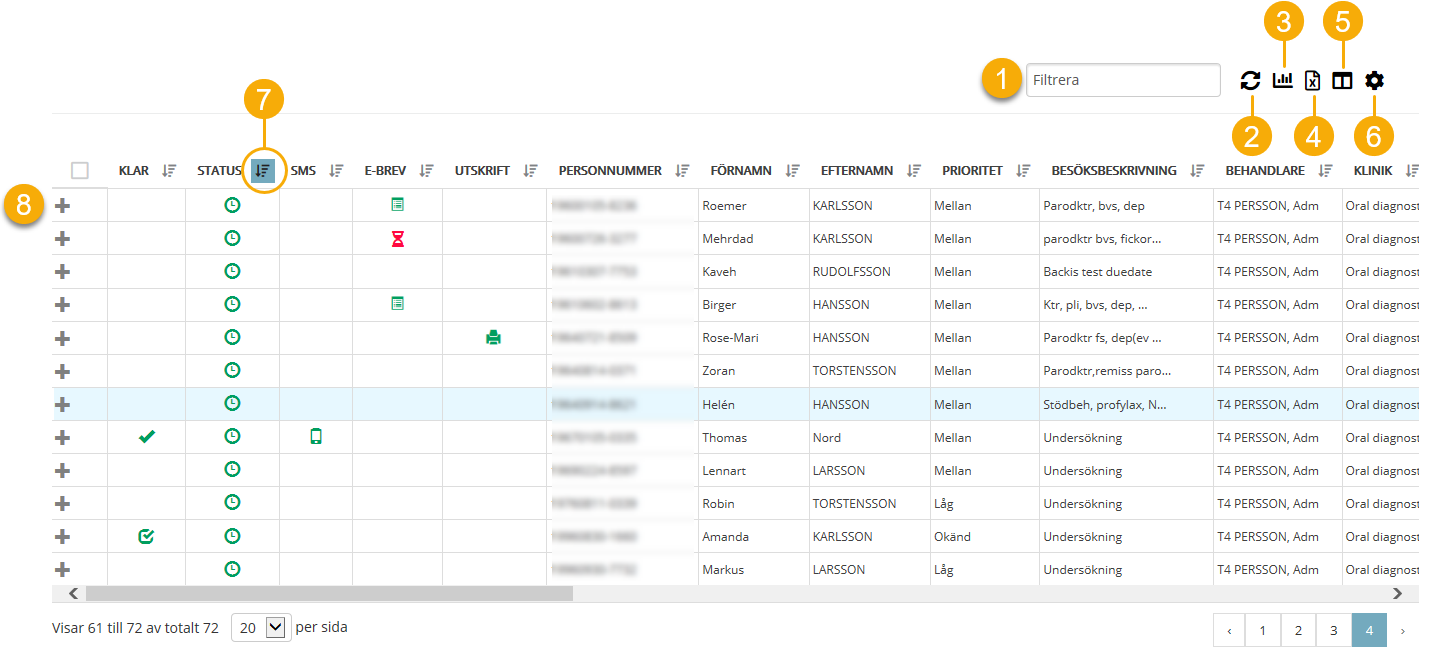
Nr | Beskrivning |
|---|---|
1 | Filtrera vilka kallelser som visas genom att skriva in valfri text, till exempel undersökning för att enbart se kallelser med besöksbeskrivning Undersökning. |
2 | Uppdatera sökresultat. |
3 | Se statistik över valda kallelser. |
4 | Exportera valda kallelser i en csv-fil för att kunna öppnas i Excel. |
5 | Välj vilka kolumner som ska vara synliga. |
6 | Ställ in teckenstorlek och återställ tabellinställningar. |
7 | Sortera kolumnen i stigande eller fallande ordning. Ändra ordning på kolumnerna genom att markera rubriken eller ikonen och sedan dra i sidled. |
8 | Visa historik för en händelse samt patientens bokningshistorik. |
Tabellen innehåller följande kolumner:
Kolumn | Beskrivning |
|---|---|
Klar | Status för klarmarkering av kallelse.
Kallelsen har klarmarkerats automatiskt av T4 efter att en tid bokades (kallelsen har status bokad), och ett SMS/e-brev sedan skickats och nått patienten, eller om kallelsen skrivits ut.
Kallelsen har klarmarkerats manuellt av en användare när en tid bokades (kallelsen har status bokad). Inget SMS/e-brev har skickats och kallelsen har inte skrivits ut. |
Status | Status för kallelsen.
|
SMS | Status för en kallelse som skickats med SMS.
|
E-brev | Status för en kallelse som skickats med e-brev. E-brevet skickas som ett digitalt brev om patienten är ansluten till en digital brevlåda (till exempel Kivra), annars skickas kallelsen som ett vanligt fysiskt brev. Detta sköts automatiskt i T4.
NoteraDenna status gäller för både digitalt och fysiskt e-brev, eftersom man ännu inte vet i vilken form brevet skickas
NoteraStandardinställningen är att denna status sätts när T4 inte fått någon information inom 5 dagar efter att e-brevet skickades.
|
Personnummer | Patientens personnummer. |
Förnamn | Patientens förnamn. |
Efternamn | Patientens efternamn. |
Besöksbeskrivning | Vilken typ av besök som bokningen gäller, till exempel undersökning, kontroll mm. |
Prioritet | Patientens/bokningens prioritet.
|
Behandlare | Vilken behandlare som tilldelats kallelsen. |
Klinik | Den klinik som kallelsen tillhör. |
Kallelsekö | Den kallelsekö som kallelsen tillhör. Kallelseköer är grupperade och namngivna enligt respektive regions rutiner för att underlätta hantering och planering. |
Tidboksaktivitet | Den typ av bokningsbar planerad aktivitet som angavs när kallelsen skapades. |
Betalmodell | Den betalmodell som patienten har. Betalmodellen hämtas från patientadministrationen (Administration - Allmän). |
Längd | Längden på behandlingen. |
Kommentar | Den kommentar som gjordes när kallelsen skapades eller redigerades. Om kallelsen skapades från riskbedömningen lades automatiskt en kommentar till kallelsen. |
Remiss | Om det finns en remiss knuten till kallelsen, det vill säga kallelsen skapades från en inkommande remiss. |
Remissorsak | Orsak till eventuell remiss. |
Riskkod | Den första bokstaven på parametrar med hög risk i munhälsoprofilen. Riskkoden är en del av den signerade riskbedömningen som kallelsen skapades utifrån. |
Förfallodatum | Det datum när patienten senast ska kallas för besök. |
Senast händelse | Senaste händelse för kallelse, till exempel skapad, bokad, använd, borttagen etc. |
Senast skickad | Senaste gången kallelsen skickades som e-brev (digitalt eller fysiskt), eller SMS till patienten, eller skrevs ut. |
Skickad antal ggr | Antal gånger en kallelse har skickats som e-brev (digitalt eller fysiskt) eller SMS till patienten, eller skrivits ut. |
Skapad | När kallelsen skapades. |
Telefonnummer | Patientens telefonnummer. För att kunna skicka kallelse med SMS så måste ett mobilnummer finnas registrerat för patienten. |
Balans | Patientens ekonomi (patientreskontra). Plus = skuld. Minus = tillgodo. |
Teambokningsmall | Används när flera resurser ska bokas för ett besök och är uppbyggt utifrån ett team bestående av flera resurstyper. |
Kallelse SMS | Funktionen för kallelse-SMS kan vara blockerad eller ej blockerad. Denna inställning görs i patientadministrationen (Administration - Allmän). |


Kallelsehistorik och bokningshistorik
I kallelsetabellen kan du klicka på plusset till vänster om en kallelse för att se en detaljerad vy med kallelsehistorik och bokningshistorik.
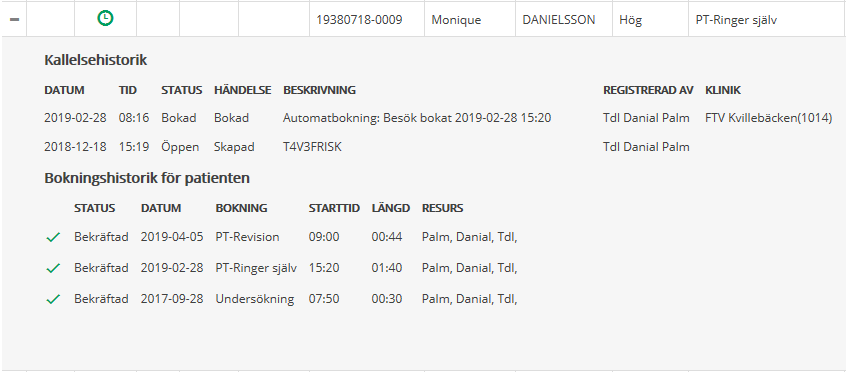
Kallelsehistorik: Visar varje ny händelse som är relaterad till kallelsen. Vid varje ny händelse tillkommer en rad.
Kolumnerna som visas är:
Kolumn
Beskrivning
Datum
Datum för händelsen.
Tid
Klockslag för händelsen.
Status
Status för kallelsen, kan vara öppen, bokad, borttagen, eller använd.
Händelse
Den senaste händelsen.
Beskrivning
Den kommentar som lades till i samband med händelsen, kommentaren kan vara manuellt eller automatiskt inlagd beroende på typ av händelse.
Registrerad av
Den användare som var inloggad i samband med händelsen.
Klinik
Den klinik som användaren var inloggad på i samband med att händelsen inträffade.
Bokningshistorik: Visar patientens senaste bokningar, max tre stycken. Här visas tidigare besök, avbokningar, och uteblivna besök.
Kolumnerna som visas är:
Kolumn
Beskrivning
Status
Besöksstatus, till exempel bekräftad, incheckad, utcheckad, utebliven, avbokning
Datum
Datum för bokningen/besöket.
Bokning
Typ av besök, till exempel undersökning, eller kontroll.
Starttid
Starttid för besöket.
Längd
Längd på besöket.
Resurs
Den behandlande tandhygienisten, tandsköterskan eller tandläkaren.
Kallelsestatistik
För de kallelser som visas i sökresultat går det att ta fram olika typer av statistik från ikonen  .
.
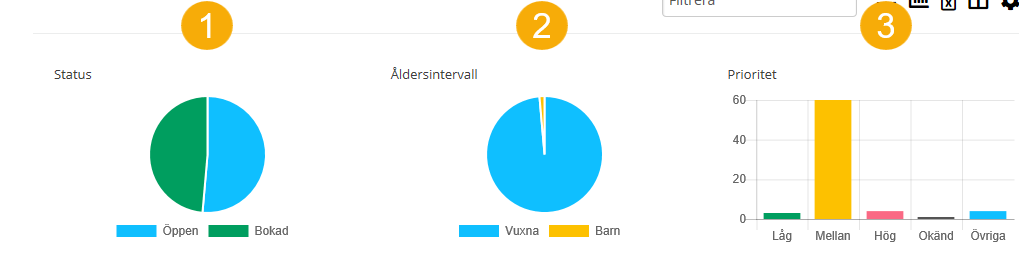
De typer av statistik som visas är:
Nummer | Typ | Beskrivning |
|---|---|---|
1 | Status | Status på kallelsen - öppna, bokade, använda, förfallna, och borttagna kallelser. |
2 | Åldersintervall | Fördelningen mellan vuxna och barn. |
3 | Prioritet | Andel kallelser som har hög, mellan, låg, respektive okänd prioritet. Övriga visar prioritet som användes i en äldre version av T4. |
Om statistiken innehåller tre eller fler värden så visas den som staplar, annars i cirkeldiagram.
Behörigheter för kallelser
I T4 finns tre nivåer för behörighet - läs, normal, hög. Vilken behörighet en användargrupp ska ha administreras under Systeminställningar, se Administrera användargrupper. Följande rättigheter gäller för kallelser och respektive behörighet:
Behörighet | Rättighet att: |
|---|---|
Hög |
|
Normal |
|
Läs |
|
Skapa en ny kallelse från patientens journal
För att skapa en ny kallelse:
Klicka
 i verktygsraden.
Ny dialog med patientens alla kallelser öppnas.
Klicka Ny.
En ny kallelsedialog öppnas där en del fält är ifyllda på förhand. Obligatoriska fält som inte är ifyllda är markerade med röd ram.
Fyll i / ändra fälten:
Fält
Information
Förfallodatum
Ange det datum när patienten senast ska kallas för besök.
Välj datum i kalendern, eller skriv in ett datum manuellt (ÅÅÅÅ-MM-DD).
Notera
Det går att sätta ett förfallodatum bakåt i tiden. Om datumet är äldre än dagens datum visas det med röd text.
Längd
Ange längden på besöket (1-1800 minuter)
Besöksbeskrivning
Ange vilken typ av besök som bokningen gäller.
Välj typ i listan eller skriv in manuellt. Det går att redigera en vald besöksbeskrivning genom att använda piltangenterna för att navigera till rätt plats i texten.
Tidboksaktivitet
Välj den typ av bokningsbar planerad aktivitet som kallelsen skapas för.
Kallelsekö
Välj den kö som kallelsen ska tillhöra.
Remissorsak
Om det finns en remiss kopplad till kallelsen så hämtas remissorsaken från den inkomna remissen. Remissorsak går inte att ändra.
Kommentar
Här går det att lägga till beskrivande text som extra information för kallelsen, får ej överstiga 255 tecken.
Klinik
Välj den klinik som besöket avser. Den inloggade kliniken är förvald.
Behandlare
Välj den behandlare som ska tilldelas kallelsen.
Om en behandlare finns tillagd för patienten i patientadministrationen så visas den behandlaren här.
Prioritet
Välj vilken prioritet kallelsen ska ha;
Hög: Om det är minst en röd stapel i munhälsoprofilen.
Mellan: Om det är minst en gul stapel i munhälsoprofilen.
Låg: Om kriterierna för hög eller mellan inte är uppfyllda.
Okänd: Om man inte träffat patienten när kallelsen skapas.
Övriga: Innefattar alla prioriteter som använts i en äldre version av T4 och som inte ska användas längre. Rekommendationen är att ändra dessa till någon av hög, mellan, eller låg.
Notera
Vid skapande av ny kallelse ska prioritet låg, mellan, eller hög användas. Okänd ska bara användas om man inte har träffat patienten innan.
Betalmodell
Den betalmodell som patienten har. Betalmodellen hämtas från patientadministrationen (Administration - Allmän) och går inte att ändra.
Riskkod
Riskkoden hämtas från den senast gjorda riskbedömningen och går inte att ändra.
Teambokningsmall
Om flera resurser ska bokas för ett besök, välj en teambokningsmall i listan, och välj sedan behandlare i listorna.
Om behandlare för de resurstyper som ingår i teambokningsmallen finns tillagd för patienten i patientadministrationen så visas den behandlaren här.
Status
I de fall man har glömt att checka in ett besök bokat från en kallelse går det att manuellt ändra status från Bokad till Använd, förutsatt att det är en enstaka kallelse och tiden gått ut för att checka in patienten.
Anledning till statusändringen måste anges vid signering.
Klicka Spara.
Kallelsen sparas.
Redigera en kallelse
För att redigera en kallelse:
Markera kallelsen och klicka Redigera.
Kallelsedialogen öppnas.
Gör nödvändiga ändringar.
Notera
För en kallelse med status Bokad, Använd, eller Borttagen kan endast fälten Kommentar och Status ändras.
Notera
Det går inte att redigera en skrivskyddad kallelse, se Skrivskyddad kallelse.
Klicka Spara.
Ta bort en kallelse
Det går att ta bort en kallelse så länge status är Öppen.
Notera
Det går inte att ta bort en skrivskyddad kallelse, se Skrivskyddad kallelse.
Notera
Det går inte att ångra borttagning av kallelser.
För att ta bort en kallelse:
Markera kallelsen och klicka Ta bort.
Dialogen Signera Kallelse Ta Bort öppnas.
Ange användarnamn och lösenord.
Om kallelsen tillhör en annan klinik så måste även en notering om detta läggas i kommentarsfältet. Kommentaren syns sedan i kallelsehistoriken.
Klicka OK.
Kallelsen tas bort. Symbolen
 visas i Status-kolumnen i tabellen.
Skicka kallelse med e-brev till patient
För att skicka kallelse till patient:
Högerklicka kallelsen i tabellen och välj Kontakta patient.
Dialogen Kontakta patient öppnas.
Välj E-brev och välj en mall i listan.
Klicka Skicka.
E-brevet köas för att skickas som digitalt eller fysiskt brev.
I kolumnen E-brev i tabellen visas ikonen
 .
.När e-brevet nått mottagaren visas en ny ikon och en klarmarkeringssymbol visas i kolumnen Klar.
Boka tid manuellt från en kallelse
För att boka tid från en kallelse:
Högerklicka på en kallelse i tabellen och välj Boka tid, eller markera en kallelse och klicka
 i verktygsraden som visas ovanför tabellen.
Dialogen Boka/Boka om öppnas och den valda kallelsen är förvald.
Skapa bokning, se Boka in en patient.
Om patienten har kontaktats på något annat sätt än via SMS/e-brev/utskrift, till exempel via ett telefonsamtal, välj Markera som klar i kallelseadministrationen i dialogen Systemlogg.
Notera
Markera som klar i kallelseadministrationen ska endast väljas i de specifika fall då man har kontaktat patienten, till exempel via ett telefonsamtal. Om kallelsen ska skickas med SMS/e-brev, eller skrivas ut, ska detta steg inte göras.
Kallelsen bokas in. I tabellen visas kallelsen med status bokad.
Skrivskyddad kallelse
Om en kallelse redan är öppen av en annan resurs visas följande meddelande:
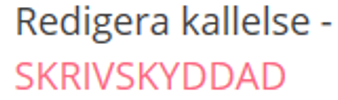
Det går inte att redigera eller ta bort en kallelse som är skrivskyddad.