Fliken Parodontologi
Används för parodundersökningar. Ny flik skapas genom att klicka Hantera parod i nederkant av journalen. Parodundersökning kan göras med två-, fyr-, och sexpunktsmätning, eller CPITN mätning.
Skapa en parodundersökning
För att skapa en parodundersökning:
I en öppen behandlingsperiod, klicka Hantera parod > Skapa undersökrning.
Dialogen Ny parodundersökning öppnas.
I Beskrivning, ange ett namn på undersökningen. Dagens datum är förvalt.
I listan Typ, välj typ av registrering (Tvåpunkters, Fyrapunkters, Sexpunkters eller CPITN).
I listan Baserad på, välj om du vill basera parodundersökningen på en tidigare undersökning.
Klicka OK.
En ny parodflik öppnas i journalen. På behandlingsperiodikonen i sidopanelen visas ett P (=Parodundersökning).
Fönstret Grafik
Visar aktiv mätpunkt. Flytta till närmast föregående eller nästa mätpunkt med piltangenterna vänster respektive höger, eller med muspekaren.
Det går också att flytta till första mätpunkten på en tand med kortkommando:
Kortkommando | Beskrivning |
|---|---|
[SHIFT] + tandnummer | Flytta till 1:a kvadranten. |
[CTRL] + tandnummer | Flytta till 2:a kvadranten. |
[CTRL] + [SHIFT] + tandnummer | Flytta till 3:e kvadranten. |
[SHIFT] + [ALT] + tandnummer | Flytta till 4:e kvadranten. |

Följande ikoner finns i fönstret:
Ikon | Beskrivning |
|---|---|
| Visa fickdjup. Visar en alternativ vy av ocklusalytan med fickdjupen utskrivna. Fickdjup större än 9 mm visas med tecknet >. |
| Visa all parod. Alla registreringar i den aktuella undersökningen visas. |
| Visa parodontal. Endast den aktiva mättypen visas. |
| Visa fickdjup med siffror. Fickdjup större än 9 mm visas med tecknet >. Visar också siffror för mobilitet. |


För mer information, se Fönstret Grafik på fliken Status/Diagnos.
Fönstret Parodinmatning
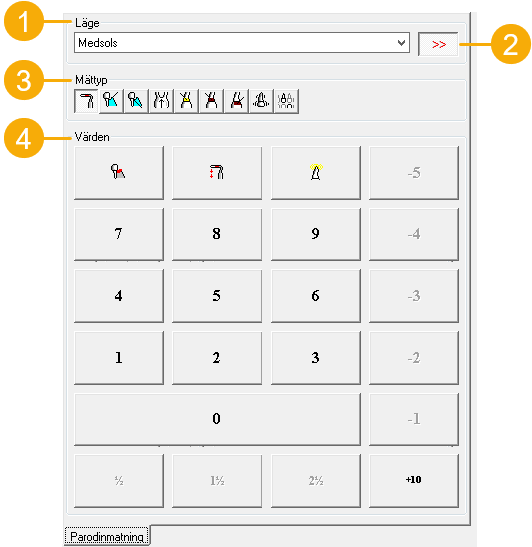
Används för registrering av parodundersökning.
Nr | Beskrivning | ||||||||||||||||||||||||
|---|---|---|---|---|---|---|---|---|---|---|---|---|---|---|---|---|---|---|---|---|---|---|---|---|---|
1 | Läge: Anger i vilken ordning markören ska förflytta sig runt tanden vid inmatning.
| ||||||||||||||||||||||||
2 | När knappen är aktiv flyttas markören med automatik till nästa mätpunkt. | ||||||||||||||||||||||||
3 | Mättyp: Knappar som anger vilken typ av registrering som ska göras.
TipsFör att ändra vilka knappar som ska visas, högerklicka och välj Redigera parodfilter. | ||||||||||||||||||||||||
4 | Värden: Knappar för registrering. Aktiveras/inaktiveras beroende på vilken mättyp som är vald. |
Fönstret Textinmatning
Fönstret Textinmatning är framtaget för röstinmatning. Fönstret är tillgängligt för Tvåpunkts-, Fyrpunkts-, och Sexpunktsmätningar och för samtliga typer av registreringar.
Registrera en parodundersökning med textinmatning
För att registrera en parodundersökning med textinmatning:
På parodfliken, öppna fönstret Textinmatning.
Ange tand.
I listan Diagnos, välj en diagnos i listan eller använd kortkommando.
Diagnos
Kortkommando
Blödning från fickan
[B]
Blödning
[A]
Pus
[P]
Plack
[L]
Supragingival tandsten
[T]
Subgingival tandsten
[S]
Ficka
[I]
Mätning av retraktion
[G]
MGG
[R]
Furkation
[F]
Mobilitet
[M]
I listan Mätpunkt, välj en mätpunkt i listan eller använd kortkommando.
Mätpunkt
Kortkommando
Distal
[D]
Buckal
[B]
Mesial
[M]
Palatinal/lingual
[P]
Distobuckal
[DB]
Mesiobuckal
[MB]
Mesiopalatinal
[MP]
Distopalatinal
[DP]
Ange värde. Registreringsintervall är 0-15.
Spara genom att klicka Spara eller tryck [ENTER].
Fönstret Sammanställning parod
Visar en sammanställning av patientens samtliga parodundersökningar. Här går det att jämföra en öppen parodundersökning med en tidigare gjord parodundersökning.
Jämför parodundersökningar
För att jämföra parodundersökningar:
På parodfliken, öppna fönstret Sammanställning parod.
Högerklicka på raden och välj Jämför med aktuell undersökning.
Dialogen Jämför parodundersökningar öppnas. Den valda undersökningen visas tillsammans med den aktuella undersökningen.
För att se parodundersökningar från andra behandlingsperioder markera en undersökning i sidopanelen.
Signera parodundersökning
För att signera en parodundersökning:
På parodfliken, öppna fönstret Sammanställning parod.
Högerklicka på raden med undersökningen och välj något av följande:
Signera
Välj det här alternativet om parodundersökningen är komplett, det vill säga tänder utan registrering kommer att signeras som friska.
Signera - ej komplett undersökning för statistik till SKaPa
Välj det här alternativet om parodundersökningen inte är komplett, det vill säga endast tänder med utförda registreringar kommer att signeras.
Dialogen Signera parodundersökning öppnas.
Ange användarnamn och lösenord och klicka OK.
Status på undersökningen ändras till Signerad eller Signerad, SKaPa ej komplett.
Förhandsgranska och skriv ut parodundersökning
För att förhandsgranska eller skriva ut en parodundersökning:
På parodfliken, öppna fönstret Sammanställning parod.
Högerklicka och välj något av följande:
Skriv ut summering: För att skriva ut en summering av patientens alla parodundersökningar.
Förhandsgranska summering: För att förhandsgranska en summering av patientens alla parodundersökningar.
Skriv ut undersökning: För att skriva ut en enskild parodundersökning.
Förhandsgranska undersökning: För att förhandsgranska en enskild parodundersökning.
Fönstret Tandhistorik
Visar paradontala värden för den tand som är markerad i grafiken.
Fönstret Anteckningar parod
Visar paradontala anteckningar från alla behandlingsperioder. Här går det också att skapa nya anteckningar.
Registrera en parodundersökning med två-, fyr-, och sexpunktersmätning
Registrera fickdjup
För att registrera fickdjup:
I fönstret Parodinmatning, klicka
 under Mätttyp.
Markera den mätpunkt som ska registreras.
Ange fickdjup genom att klicka på ett värde i Parodinmatning, eller använd siffrorna på tangentbordet.
Tips
För att registrera >9, klicka +10 eller tryck och håll [ALT].
Fickdjupen visas som blå staplar i grafikfönstret. Värden >4 visas med röda staplar.
Registrera blödning, blödning från fickans botten, eller pus:
Markera aktuell yta i grafikfönstret.
I Parodinmatning, klicka den ikon du vill registrera, eller använd kortkommando.
Ikon
Beskrivning
Kortkommando

Blödning
[CTRL]+[B]

Blödning från fickans djup
[B]

Pus
[P]
Registrera mätning av retraktion
För att registrera mätning av retraktion:
I fönstret Parodinmatning, klicka
 under Mätttyp.
Markera den mätpunkt som ska registreras.
Ange värdet från emalj/cementgränsen genom att klicka ett värde i Parodinmatning eller använd siffrorna på tangentbordet.
När emalj/cementgränsen är under gingivalraden anges ett negativt värde.
Retraktion visas med en grön linje och fickdjupen visas från gingivalranden.
Registrera mucogingivala gränsen
För att registrera mucogingivala gränsen:
I fönstret Parodinmatning, klicka
 under Mättyp.
Markera den mätpunkt som ska registreras.
Ange avståndet från emalj/cementgränsen genom att klicka på ett värde i Parodinmatning eller använda siffrorna på tangentbordet.
Mucogingivala gränsen visas med brun linje.
Registrera blödning, blödning från fickans botten, eller pus:
Markera aktuell yta i grafikfönstret.
I Parodinmatning, klicka den ikon du vill registrera, eller använd kortkommando.
Ikon
Beskrivning
Kortkommando
Blödning
[CTRL]+[B]
Blödning från fickans djup
[B]
Pus
[P]
Registrera furkationer
Registrering av furkationer är oberoende av antalet mätpunkter i en undersökning och kan bara göras på tänder med mer än en rot.
För att registrera furkationer:
I fönstret Parodinmatning, klicka
 under Mätttyp.
Markera tanden i grafikfönstret.
Ange värde genom att klicka på ett värde i Parodinmatning, eller använd siffrorna på tangentbordet.
Värdena visas med siffror apikalt om tanden.
Registrera plack och tandsten
Plack, subgingival tandsten, och supragingival tandsten registreras på varje mätpunkt med 1 eller 0.
Notera
Plack och tandsten som registreras på Diagnos-fliken är inte samma data som registreras på Parodontologi-fliken.
För att registrera plack och tandsten:
I fönstret Parodinmatning, klicka den ikon du vill registrera, eller använd kortkommando.
Ikon
Beskrivning
Kortkommando

Plack
[CTRL]+[P]

Subgingival tandsten
[CTRL]+[T]

Supragingival tandsten
[T]
Markera den mätpunkt du ska registrera.
Ange
0eller1.Registreringen visas som en prick på buckal-, respektive lingualytan.
Plack: Visas med gul prick.
Subgingival tandsten: Visas med en brun prick några mm ner på roten.
Supragingival tandsten: Visas med en brun prick vid gingivalranden.
Tvåpunktsmätning: Registreringen visas mesialt och distalt med en prick på buckalytan.
Fyrpunktsmätning: Registrering på mesial-, buckal-, och/eller distalytorna visas med en prick buckalt, och registrering på lingualytan visas med en prick lingualt.
Sexpunktsmätning: Registrering mesialt/buckalt, och/eller distobuckalt visas som en prick buckalt, och registrering mesiolingualt, lingualt, och distolingualt visas som en prick lingualt.
Registrera mobilitet
För att registrera mobilitet:
I fönstret Parodinmatning, klicka
 under Mättyp.
Ange mobilitet genom att klicka ett värde i Parodinmatning, eller använd siffrorna på tangenbordet.
Notera
Värdet för mobilitet kan vara 0, 1, 2, eller 3.
Mobilitet visas med en dubbeländad pil av olika längd med siffror. Om värdet är 0 visas ingen pil.
Registrera urval
Urval används för att skapa en uppfattning om patientens parodontala hälsa utan att göra en fullständig undersökning.
För att registrera urval:
I fönstret Parodinmatning, klicka
 under Mättyp.
Markera de tänder som ska ingå i urvalet.
Registrera parodontal status för de valda tänderna.
Registrera en parodundersökning i Parodontala värden
För att registrera en parodundersökning i fönstret Parodontala värden:
På parodfliken, öppna Parodontala värden.
Markera den ruta där registrering ska göras, och ange värde genom att använda siffrorna på tangentbordet.
Blödning, pus, plack, och tandsten registreras med siffran
1.Om både Fickdjup och Mätning av retraktion är aktiva visas en till mätpunkt - Fästeförlust. Värdet för fästeförlust är summan av fickdjup och retraktion.
Du kan också använda kortkommandon, se tabell nedan. Om kortkommando används räcker det att mätpunkten är aktiv, rutan behöver inte aktiveras.
Diagnos
Kortkommando
Blödning
[CTRL]+[B]
Blödning från fickans botten
[B]
Pus
[P]
Plack
[CTRL]+[P]
Supragingival tandsten
[T]
Subgingival tandsten
[CTRL]+[T[
Registrera en parodundersökning med CPITN
För att registrera en parodundersökning med CPITN:
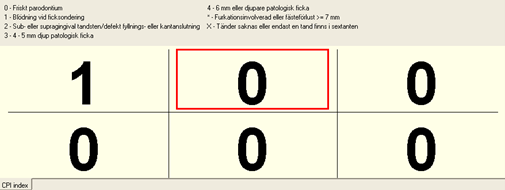
I fönstret CPI-index, registrera respektive sextant genom att ange den sämsta punkten.
Värde
Beskrivning
0
Friskt parodontium
1
Blödning vid ficksondering
2
Sub- eller supragingival tandsten/defekt fyllnings- eller kantanslutning
3
4-5 mm djup patologisk ficka
4
6 mm eller djupare patologisk ficka
* (5)
Furkationsinvolverad eller fästeförlust >= 7 mm
X (6)
Tänder saknas eller endast en tand finns i sextanten
Döpa om en parodundersökning
Notera
Det går inte att döpa om en parodundersökning som är signerad.
För att döpa om en parodundersökning:
På parodfliken, klicka Hanter parod > Döp om undersökning.
Dialogen Parodundersökning - egenskaper öppnas.
Ange en ny beskrivning.
Klicka OK.
Ta bort parodundersökning
Notera
Det går att ta bort en parodundersökning så länge den inte är signerad.
För att ta bort en parodundersökning:
På parodfliken, klicka Hantera parod > Ta bort undersökning.
Bekräfta att du vill ta bort undersökning genom att klicka Ja.