Klinikadministration - Remisser
I Klinikadministration - Remisser går det att hantera klinikens alla utgående och inkommande remisser. Här visas klinikens samtliga aktuella remisser.
Klinikadministration - Remisser är uppdelad i två delar, en remissöversikt till vänster (1), och en tabell till höger där valda remisser visas (2).
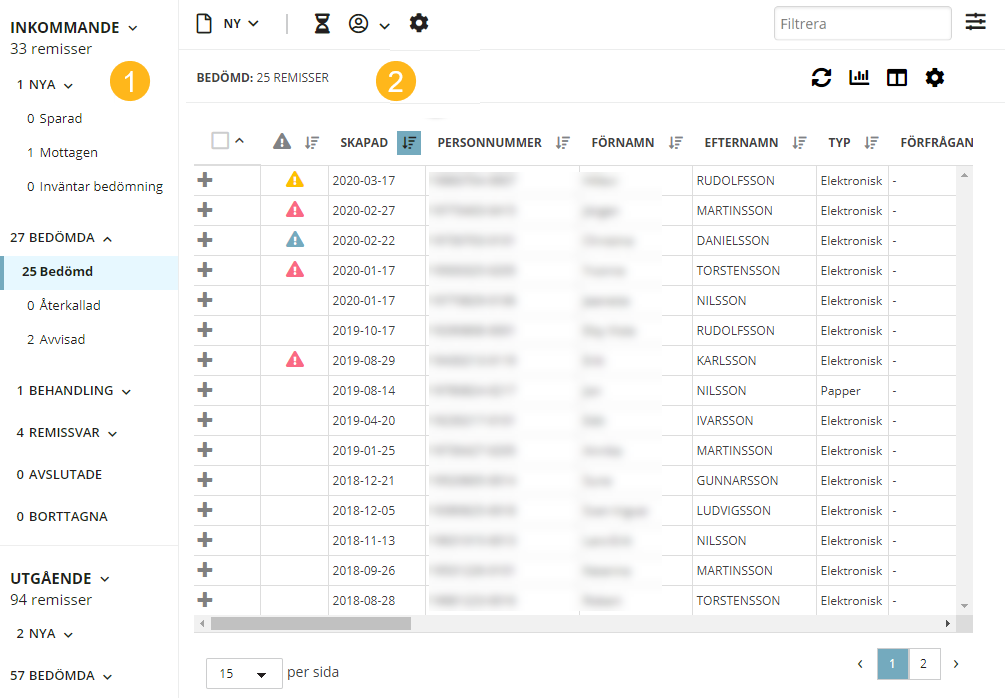
Remissöversikt
I remissöversikten i Klinikadministration - Remisserna är remisserna uppdelade i kategorier för att förenkla hanteringen. Under varje kategori finns remisser med en eller flera remisstatus.
Kategori | Status |
|---|---|
Ny |
|
Bedömda |
|
Behandling |
NoteraBedömda konsultationsremisser hamnar direkt under kategorin Behandling och du ser bara dessa när du klickar på Behandling. Detta beror på att en konsultationsremiss aldrig får status Kallelse skapad, Tid bokad, eller Under behandling. |
Remissvar |
|
Avslutade |
|
Borttagna |
|
Remisstabellen
I Klinikadministration - Remisser visas remisserna i en tabell där du kan se all information relaterad till en patients remisser. Härifrån kan du till exempel skapa remisser, boka tid från en remiss, kontakta patienten, och skriva ut remisser.
En oläst remiss visas i fet text. När en remissadministratör öppnar en oläst remiss så förvinner den feta stilen och remissen visas därefter med normal text. För behandlaren som äger remissen så är den feta stilen kvar fram tills behandlaren aktivt har hanterat remissen.
En inaktiv patient eller en skrivskyddad remiss visas med röd text.

Nr | Beskrivning |
|---|---|
1 | Skapa ny remiss. |
2 | Hantera köinformation. |
3 | Klinikfilter. |
4 | Slå ihop remisskliniker. |
5 | Filtrera vilka remisser som visas genom att skriva in valfri text, till exempel ett kliniknamn för att bara se remisser där den kliniken förekommer. |
6 | Uppdatera sökresultat |
7 | Se statistik. |
8 | Välj vilka kolumner som ska vara synliga. |
9 | Ställ in teckenstorlek och återställ kolumner till ursprungligt läge. |
10 | Gör en mer omfattade sökning. |
11 | Sortera kolumnen i stigande eller fallande ordning. Ändra ordning på kolumnerna genom att markera ikonen och sedan dra i sidled. |
12 | Visa remisshistorik. |
Tabellen innehåller följande kolumner:
Kolumn | Beskrivning |
|---|---|
 | Symboler som visar att en remiss inte hanterats på ett visst antal dagar. Det finns tre olika inställningar som bestämmer vilken färg som symbolen har. För mer information om hur symbolerna ställs in, se Inställningar Remisser. Exempel:
|
Skapad | Det datum remissen skapades. |
Personnummer | Patientens personnummer. Kan även vara ett samordningsnummer eller temporärt personnummer. |
Förnamn | Patientens förnamn. |
Efternamn | Patientens efternamn. |
Typ | Typ av remiss, elektronisk eller papper. |
Förfrågan | Typ av förfrågan, behandling eller konsultation. |
Behandlare | Den behandlare som angavs på en inkommande remiss. |
Från klinik | Den klinik som skickade remissen. |
Till klinik | Den klinik som remissen skickades till. |
Bedömare | Den användare som i egenskap av bedömare har bedömt remissen på mottagande klinik. |
Remisskö | Den remisskö som remissen är knuten till. Remissköerna skapas per region. |
Status | Remissens nuvarande status. |
Kliniktyp | Kliniktypen för den klinik som remissen skickats till (Till klinik). |
Behandlingstyp | Behandlingstypen som angavs på inkommande remiss, till exempel Akut. |
Prioritet | Remissens prioritet som angavs på inkommande remiss, kan vara låg, medel, eller hög. |
Remiss ID | Ett unikt referensnummer som genererades automatiskt när remissen sparades. |
Remissorsak | Den orsak som skrevs in när remissen skapades. |
Skickad | Det datum remissen skickades. Om remissen inte har skickats visas nej. NoteraFör en inkommande pappersremiss visas inget datum (-). |
Ändrad | Det datum remissen senast ändrades. |
Balans | Patientens skuld eller tillgodo. |
Notering | Notering som skapats i det fasta fritextfältet på fliken Noteringar i remissen. Här visas även remissanteckningar som skapats som Övrig anteckning i T4 V2. |
Mottagen | Det datum remissen togs emot. NoteraFör en utgående pappersremiss visas inget datum (-). |
 | Symbolen visar att patienten är inaktiv eller att remissen är skrivskyddad. |
E-brev | Status för e-brev. E-brev skickas som ett digitalt brev om patienten är ansluten till en digital brevlåda (till exempel Kivra), annars skickas brevet som ett vanligt fysiskt brev. Detta sköts automatiskt i T4.
NoteraStandardinställningen är att denna status sätts när T4 inte fått någon information inom 5 dagar efter att e-brevet skickades.
|


Klinikfilter
Klinikfiltret i Klinikadministration - Remisser används för att filtrera ut remisser baserat på klinik, patient, eller remiss ID.

Filtret består av tre flikar:
Klinik: Används för att filtrera ut kliniker, bedömare, och behandlare. Se tips nedan gällande sökning av kliniker.
Patient: Används för att visa en specifik patient.
Remiss ID: Används för att visa en specifik remiss oavsett status etc.
Tips
Sökning i listor med kliniker sker när minst tre tecken är angivna. Sökningen är begränsad till 500 kliniker. Om antalet kliniker är fler ombeds man skriva in fler tecken i sökfältet. Sökning sker på kliniknamn, adress, och köinformation. Om ett nummer anges i sökfältet sker sökning på postnummer eller på köinformation. För köinformation gäller att kliniker med kötid lägre än angiven siffra visas. Exempel: Om sökning görs på 100 så visas de kliniker som antingen har postnummer som innehåller 100, eller som har kötid 1-99 dagar.
Notera
Det är viktigt att återställa till originalinställningarna från Klinik-fliken och sen gå ur klinikfiltret när filtret inte ska användas mer. Återställning görs genom att klicka Återställ och sedan Sök.
Sökfilter
Sökfiltret i Klinikadministration - Remisser används för att filtrera ut remisser baserade på till exempel en viss behandlingstyp eller som är knutna till en viss remisskö.

Sökfiltret består av:
Nummer | Beskrivning |
|---|---|
1 | Sökresultat: Visar information om hur många remisser som kommer att visas i remisstabellen baserat på de sökkriterier man valt. |
2 | Sparade filter: Här går det att spara en sökning så den kan användas vid ett senare tillfälle. |
3 | De sökkriterier som kan användas för att hitta rätt remisser. |
Remisstatistik
För de remisser som visas i sökresultatet går det att ta fram olika typer av statistik från ikonen  .
.
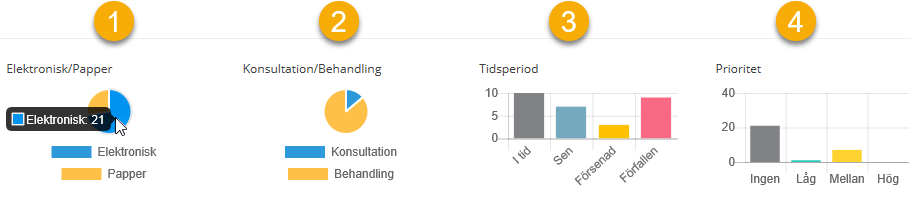
Det typer av statistik som visas är:
Nr | Typ | Beskrivning |
|---|---|---|
1 | Elektronisk/Papper | Typ av remiss. |
2 | Konsultation/Behandling | Typ av förfrågan som remissen gäller. |
3 | Tidsperiod | Andel remisser som är i tid, sena, försenade, respektive förfallna. |
4 | Prioritet | Vilken prioritet remissen, det vill säga låg, mellan, eller hög. Ingen representerar remisser som skapats i en äldre version av T4. |
Om statistiken innehåller tre eller fler värden så visas den som staplar, annars i cirkeldiagram.
Genom att hålla musmarkören över en statistiksymbol så visas statistikvärdet för den valda delen.
Använda klinikfiltret i Klinikadministration - Remisser
Klinikfiltret i remissadministrationen används för att filtrera ut remisser baserat på klinik, patient, eller remiss ID.
Filtrera remisser på klinik, bedömare, eller behandlare
Notera
Det är viktigt att återställa till originalinställningarna från KLINIK-fliken och sen gå ur klinikfiltret när filtret inte ska användas mer.
För att filtrera remisser på kilnik, bedömare, eller behandlare:
I Klinikadministration - Remisser, klicka
 .
.Klinikfiltret öppnas.
På fliken Klinik, välj vad remisserna ska filtreras på.
Följande val går att göra:
Val
Beskrivning
Egna kliniker
De kliniker man har rättighet att logga in på och hantera remisser för, det vill säga de kliniker som det skickats remisser från eller inkommit remisser till.
Klinik
Den klinik som är kopplad till remissen.
Bedömare
Den bedömare som är kopplad till remissen.
Behandlare
Den behandlare som är kopplad till remissen.
Andra kliniker
De kliniker som det skickats remisser till eller inkommit remisser från
Kliniktyp
Välj en kliniktyp flr att få ett urval av kliniker att välja mellan.
Notera
Kliniktyp är inte en del av filtreringen utan används endast för skapa urvalet av kliniker som kan väljas.
Klinik
Den klinik som är kopplad till remissen.
Behandlare
Den behandlare som är kopplad till remissen.
Klicka Sök.
De remisser som matchar de val som gjorts visas i tabellen.
När filtret inte ska användas mer, klicka Återställ och sedan Sök.
Inställningar återställs till originalinställningar.
Filtrera remisser på patient
För att filtrera remisser på en specifik patient:
I Klinikadministration - Remisser, klicka
.Klinikfiltret öppnas.
På fliken Patient, klicka Sök patient.
Dialogen Sök patient öppnas.
Sök efter patienten och klicka sedan OK.
Patienten visas på fliken Patient.
Klicka Sök.
Alla remisser för den valda patienten visas i tabellen, både utgående och inkommande.
Notera
Om man öppnar en remiss med fel riktning för inloggad klinik, till exempel en utgående remiss med den inloggade kliniken som mottagere står det Skrivskydd med röd text i remissen.
Filtrera remisser på remiss ID
För att filtrera remisser på ett specifikt remiss ID:
I Klinikadministration - Remisser, klicka
.Klinikfiltret öppnas.
På fliken Remiss ID, skriv in ett remiss ID.
Klicka Sök.
Remissen med det valda remiss ID visas i tabellen.
Använda sökfiltret
För att använda sökfiltret i Klinikadministration - Remisser:
Klicka
 .
.Dialog med sökkriterier visas.
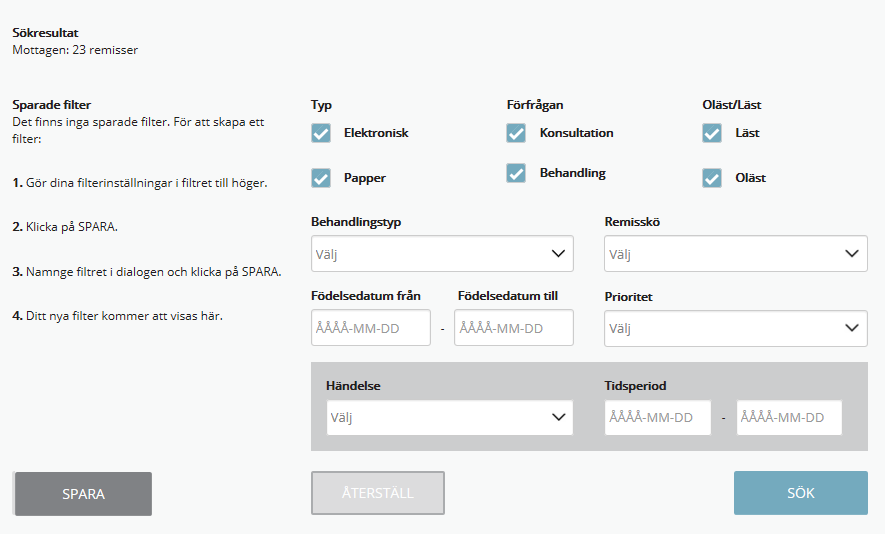
Välj vilka sökkriterier som remisserna ska filtreras på:
Tips
För att få ett användbart sökresultat är det bra använda sig av sökkriterierna, men tänk på att ett stort sökresultat kan påverka prestandan och ju fler kriterier som är valda desto större och mindre hanterbart blir sökresultatet. Försök därför att begränsa sökningen genom att använda sökkriterierna på ett genomtänkt sätt.
Val
Beskrivning
Typ
Markera typ av remiss, Elektronisk eller Papper.
Förfrågan
Markera typ av förfrågan, Konsultation eller Behandling.
Oläst/läst
Markera Oläst för att se remisser som är olästa
Markera Läst för att se remisser som är lästa.
Behandlingstyp
Välj en behandlingstyp i listan för att se remisser med den behandlingstypen.
Födelsedatum från
Födelsedatum till
Ange från och till datum för att se remisser för patienter med födelsedatum inom en viss tidsperiod.
Prioritet
Välj en prioritet i listan för att se remisser med en viss prioritet.
Remisskö
Välj en kö i listan för att se remisser som tillhör den kön.
Händelse
Tidsperiod
Välj en händelse i listan för att se remisser med en specifik händelse, till exempel när remissen är mottagen.
Ange ett från och/eller till datum för att se remisser med en specifik händelse inom en viss tidsperiod.
Klicka Sök.
De remisser som matchar de valda sökkriterierna visas i tabellen.
Spara sökfilter
Det går att spara en sökning i Klinikadministration - Remisser för att använda den vid ett senare tillfälle.
För att spara ett sökfilter:
Gör filterinställning enligt Använda sökfiltret.
Klicka Spara.
Notera
Spara-knappen blir valbar efter att minst ett sökkriterium har valts.
Dialogen Spara filter öppnas.
Namnge filtret och klicka Spara.
Filtret sparas och visas uppe till vänster.
Ta bort ett sparat sökfilter
För att ta bort ett sparat sökfilter i Klinikadministration - Remisser:
Klicka
 vid det sparade filtret.
Dialogen Ta bort filter öppnas.
Klicka Ta bort .
Det sparade filtret tas bort.
Hantera remisskötid för kliniken
Det går att ändra remisskötiden för den inloggade kliniken. Det som visas i listan är den inloggade kliniken och det går inte att ange kötid för en annan klinik.
För att ändra remisskötiden:
I Klinikadministration - Remisser, klicka
 .
.Dialog med klinik och kötid öppnas.
Ange kötid i antal dagar, och skriv eventuellt in en extra notering om den angivna kötiden.
Klicka Spara.
Slå samman remisskliniker
För att slå samman remisskliniker:
I Klinikadministration - Remisser, klicka ikonen för att slå samman kliniker (1).

Dialogen Slå samman kliniker öppnas.
Öppna panelen Slå samman kliniker.
Sök först fram den remissklinik som ska vara kvar, det vill säga den remissklinik som andra kliniker ska slås ihop med.
Du kan söka på kliniknamn, stad, eller postnummer (1).
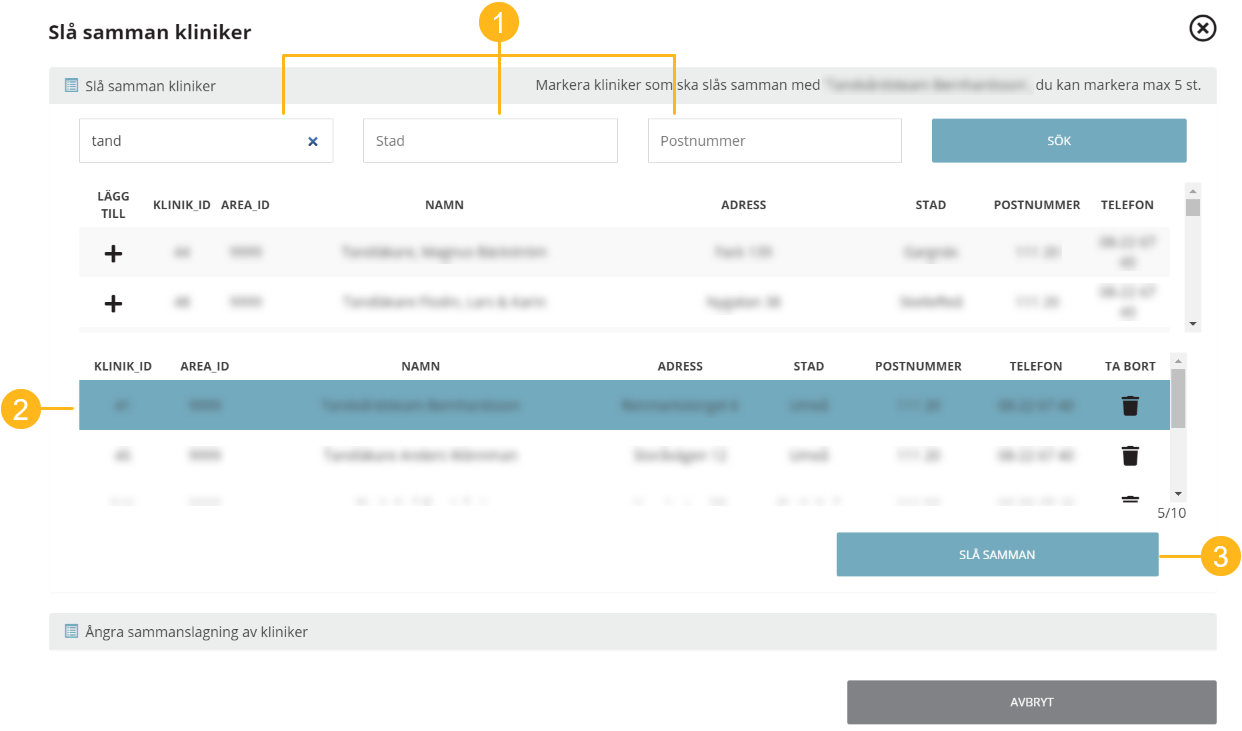
När du sökt fram remisskliniken som ska vara kvar, klicka på
 i början på raden.
Kliniken läggs till i en lista. Raden markeras blå för att visa att det är huvudkliniken (2).
Sök fram den eller de remisskliniker som ska slås ihop med huvudkliniken. Klicka på
i början på respektive rad för att lägga till kliniken i listan. Du kan välja att slå ihop upp till 10 kliniker.När du lagt till alla kliniker som ska slås samman, klicka Slå samman (3).
De valda klinikerna slås samman med huvudkliniken.
Ångra sammanslagning av remisskliniker
Om du har slagit samman remisskliniker men vill återställa en klinik till hur det var innan sammanslagningen kan du ångra sammanslagningen.
För att ångra sammanslagning av remisskliniker:
I Klinikadministration - Remisser, klicka ikonen för att slå samman kliniker (1).
Dialogen Slå samman kliniker öppnas.
Öppna panelen Ångra sammanslagning.
Välj klinik i listan och klicka sedan Ångra.
Notera
Listan visar de senaste sammanslagna remissklinikerna. För att visa alla, markera Visa alla under listan.
Kliniken och dess remisser och behandlare återställs.
Redigera en remiss
För att redigera en remiss från Klinikadministration - Remisser:
Markera remissen i tabellen.
Verktygsrad med ett antal val visas till höger om remissen.
Klicka
 .
.Remissen öppnas.
Gör nödvändiga ändringar.
Klicka Spara.
Redigera flera remisser
För att redigera flera remisser från Klinikadministration - Remisser:
Markera remisserna i tabellen.
Verktygsrad med ett antal val visas ovanför tabellen.
Vilka val som visas i verktygsraden beror på vilka remisser som är markerade.
Klicka
.Dialogen Redigera öppnas.
Vilka val som visas i dialogen beror på vilka remisser som är markerade.
Gör nödvändiga ändringar.
Klicka Spara.
Boka tid från Klinikadministration - Remisser
För att boka tid från Klinikadministration - Remisser:
Markera remissen i tabellen.
Klicka
 .
.Dialogen Boka/Boka om öppnas. Rubriken Remisser är förmarkerad i trädet.
Skapa bokning, se Boka in en patient.
Bokningen knyts till remissen och visas i dialogen Boka/Boka om under rubriken Remisser. Status på remissen ändras till Tid bokad.
Öppna patientadministration
För att öppna patientadministration från Klinikadministration - Remisser:
Markera remissen i tabellen.
Verktygsrad med ett antal val visas till höger om remissen.
Klicka
 .
.En översikt av patientens journal/patientadministration visas till höger. Klicka på patientens namn för att öppna journalen/patientadministrationen.
Kontakta patient
För att kontakta en patient via Klinikadministration - Remisser:
Markera en eller flera remisser i tabellen.
Verktygsrad med ett antal val visas ovanför tabellen.
Klicka
 .
.Dialogen Kontakta patient öppnas.
Välj kontaktsätt och en mall i listan
Klicka Skicka eller Skriv ut.
Markera remiss som oläst
För att markera remiss som oläst:
I Klinikadministration - Remisser, markera en eller flera remisser i tabellen.
Verktygsrad med ett antal val visas ovanför tabellen.
Klicka på ikonen för fler alternativ
 , och välj ett alternativ i listan:
Markera som oläst för behandlare
Markera som oläst för behandlare och administratör
De markerade remisserna markeras som olästa.
Skicka om remiss
Om en remiss inte överförts till den andra kliniken på grund av till exempel ett tekniskt fel går det att skicka remissen igen.
För att skicka om remiss:
I Klinikadministration - Remisser, markera en eller flera remisser i tabellen.
Verktygsrad med ett antal val visas ovanför tabellen.
Klicka på ikonen för fler alternativ
, och välj Sänd om remiss.De markerade remisserna skickas igen.
Ta bort remiss
En remiss som har status Borttagen går att ta bort permanent.
För att ta bort en remiss permament:
I Klinikadministration - Remisser, markera en eller flera remisser i tabellen.
Verktygsrad med ett antal val visas ovanför tabellen.
Klicka på ikonen för fler alternativ
, och välj Ta bort remiss.Notera
Remissen måste ha status Borttagen för att kunna tas bort.
Remissen tas bort permanent. Status ändras till Borttagen.
Exportera remisser
Det går att exportera flera remisser i en CSV-fil för att kunna öppna i Excel.
För att exportera remisser:
I Klinikadministration - Remisser, markera flera remisser i tabellen.
Verktygsrad med ett antal val visas ovanför tabellen.
Klicka
 .
.Dialogen Ladda ner öppnas. Dialogen innehåller en CSV-fil med de exporterade remisserna.
Klicka på filnamnet för att ladda ner och spara CSV-filen.
CSV-filen kan sedan öppnas i till exempel Excel.