Anteckningar
Anteckningar fungerar likadant på alla ställen i T4 förutom i Översiktsvyn där anteckningarna är mer sammanfattade.
Anteckningar i Översiktsvyn
I receptionistens översiktsvy kan man skapa daganteckning, se Skriv anteckning, och se en översikt av patientens anteckningar. Anteckningar av typen Särskilda behov visas alltid överst.
Anteckningar i Redigerarvyn
I redigerarvyn går det att hantera anteckningar. Observera att redigerarvyn måste vara aktiverad för att kunna redigera, om den är avaktiverad går det bara att läsa och signera anteckningar.
Vissa anteckningar skapas automatiskt i T4, till exempel när en diagnos registreras eller tas bort, eller när en behandling markeras som utförd.
Anteckningar i översiktsvyn för receptionist
I översiktsvyn för receptionist kan du skapa en daganteckning (1) och se en översikt av patientens anteckningar (2).
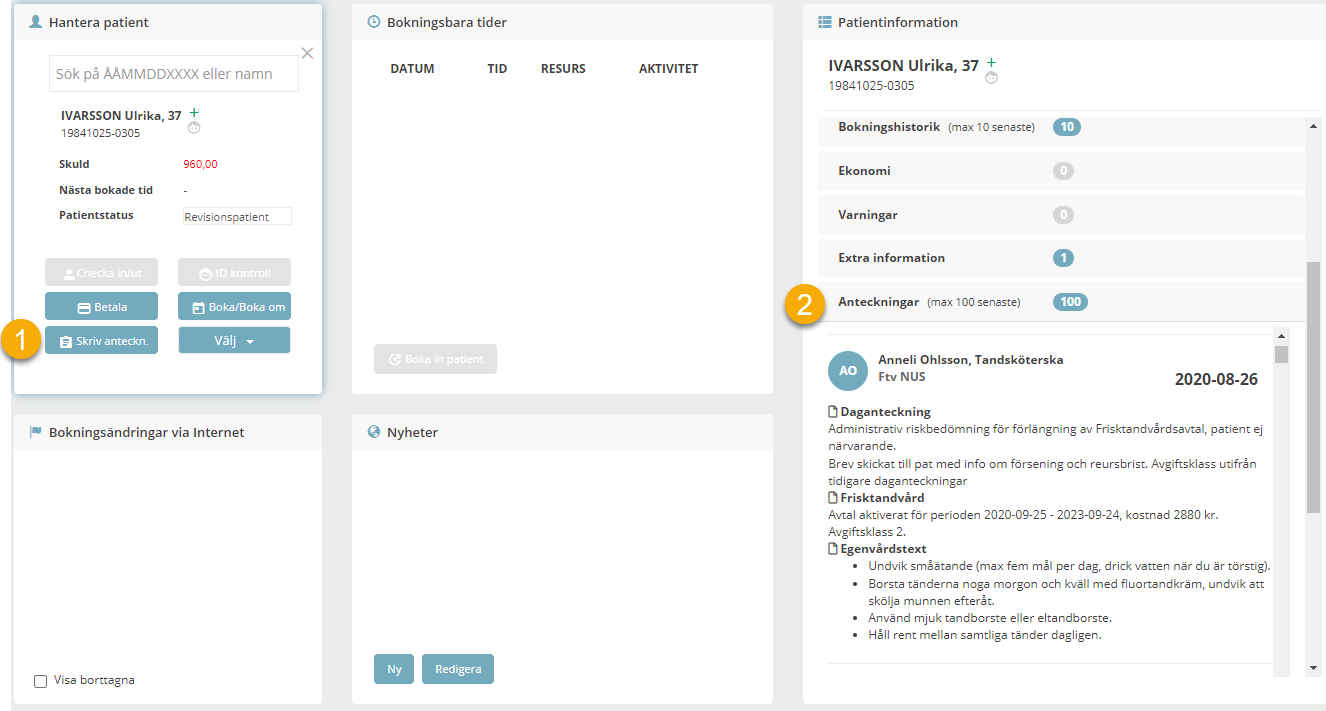
I översikten av patientens anteckningar (2) visas alltid anteckningar av Särskilda behov överst.
Anteckningar på övriga ställen i T4
Exemplet visar anteckningar när Redigera (3) är aktiverad. Om den inte är aktiverad kan man bara läsa och signera anteckningar.
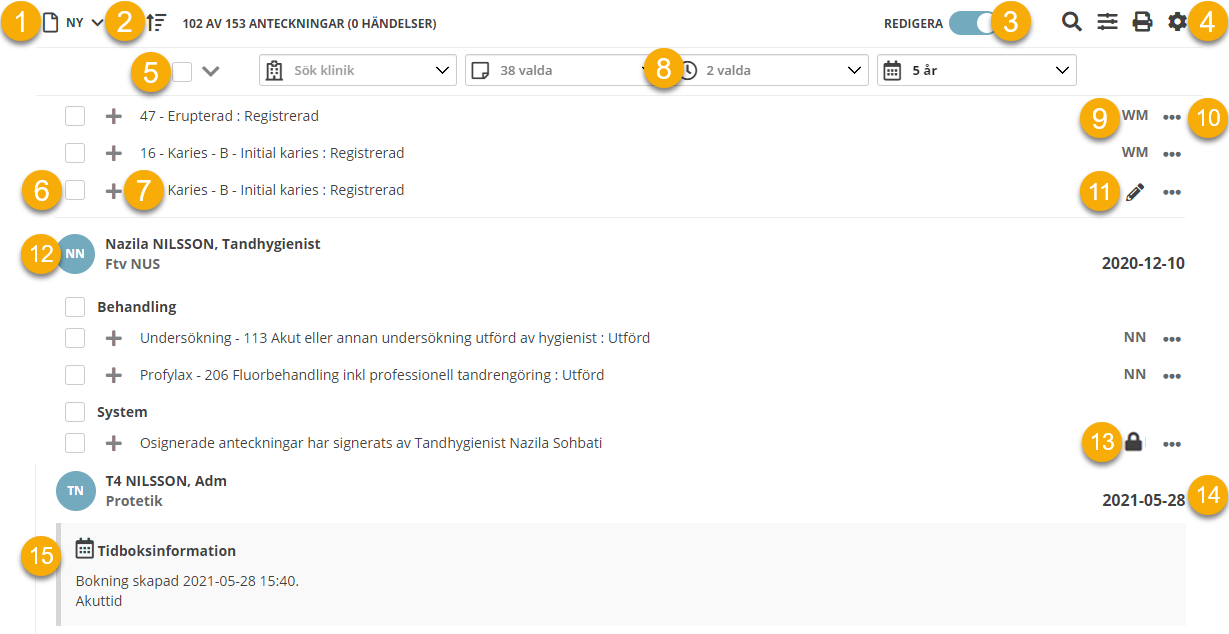
Nr | Beskrivning |
|---|---|
1 | Skapa en ny anteckning. |
2 | Sortera anteckningen i stigande eller fallande ordning. TipsVill du ändra grundinställningen görs det under Verktyg > Egna inställningar > Anteckningar forts.. |
3 | Aktivera eller avaktivera redigeringsläge. |
4 |
|
5 | Markera eller avmarkera alla anteckningar. Klicka på pilen och välj vilka anteckningar som ska markeras, till exempel Osignerade. |
6 | Markera eller avmarkera en anteckning. |
7 | Öppna tidigare händelser som är knutna till anteckningen. |
8 | Snabbfilter. NoteraSnabbfilter visas endast på fliken Daganteckningar. I de anteckningsfönster där snabbfilter saknas, använd filtret uppe till höger för filtrera ut vilka anteckningar som ska visas, se Filtrera anteckningar. |
9 | Initialerna på den som signerat anteckningen. |
10 | Fler alternativ. |
11 | Signeringssymbol. |
12 | Initialerna och namn på den som skapat anteckningen, samt den klinik som användaren tillhör. |
13 | Låst anteckning. |
14 | Det datum anteckningen skapades. |
15 | Händelseinformation relaterad till aktiviteter i Tidbok, Anamnes, Remiss och vid debitering. För mer information, se Händelseinformation. |
Anteckningshistorik
När redigerarvyn är aktiverad kan du klicka på plusset till vänster om en anteckning för att se en detaljerad vy med anteckningshistorik.

Kolumnerna som visas är:
Kolumn | Beskrivning |
|---|---|
Datum | Datum för händelsen. |
Tid | Klockslag för händelsen. |
Händelse | Den händelse som skett för anteckningen. |
Klinik | Den klinik som användaren var inloggad på i samband med att händelsen inträffade. |
Registrerad av | Den användare som var inloggad i samband med händelsen. |
Registrerad för | Den användare som man valt att registrera för. |
Orsak | Den orsak som angavs i samband med händelsen. |
Automatgenererade anteckningar
Vissa anteckningar skapas automatiskt i T4, till exempel när en diagnos registreras eller tas bort, eller när en behandling markeras som utförd.
I Verktyg > Egna inställningar markeras vilka aktiviteter som ska generera dessa anteckningar.
Symboler i anteckningar
Symbol | Beskrivning |
|---|---|
 | Osignerad anteckning. |
 | Signerad anteckning. Initialerna på den som signerat anteckningen visas. |
 | Signerad av annan användare. Initialerna på den som signerat anteckningen visas med en stjärna, men en annan användare har skapat den. |
 | Låst anteckning. En osignerad anteckning låses automatiskt efter en viss tid, standard är två veckor. Denna inställning görs av administratören. En låst anteckning kan inte längre redigeras. |
 | Signerad och låst anteckning. |
 | Signerad av annan användare och låst anteckning. |
 | Överförd anteckning |
Överförda anteckningar
Anteckningar som är överförda från en annan klinik visas med en specifik symbol (1), och med texten (överförd) efter kliniknamnet (2), samt med användarnamnet T4 Överföring, System, SYS (3).

Behörigheter för anteckningar
I T4 finns tre nivår för behörighet - läs, normal, hög. Vilken behörighet en användargrupp ska ha administreras under Systeminställningar, se Administrera användargrupper. Följande rättigheter gäller för anteckningar och respektive behörighet:
Behörighet | Rättighet att: |
|---|---|
Hög |
|
Normal |
|
Läs |
|
Händelseinformation
Händelseinformation är händelser som är relaterade till olika aktiviteter i:
Tidboksinformation: Visar information ur tidboken, till exempel datum och eventuell kommentar när bokningar är skapade/avbokade.
Remissinformation: Visar information kring en skickad remiss och ett mottaget remissvar. Klicka på Remiss ID för att öppna remissen.
Anamnesinformation: Visar vem som registrerat anamnesen och vem som signerat den och när.
Debiteringsinformation: Visar debiteringsinformation.
Behandling: Visar information från fönstret Behandling på fliken Behandling i journalen.
Debitering: Visar information från fönstret Debitering på fliken Behandling i journalen.
Datum: Visar datum och klockslag när åtgärden debiterades.
Pris: Visar patientens pris.
För alla händelser framgår vem som markerade vården som utförd och när det gjordes.
Låsta anteckningar
En osignerad anteckning låses automatiskt efter en viss tid, standard är två veckor. Denna inställning görs av administratören.
En låst anteckning visas med en låssymbol till höger om anteckningen. Om man håller muspekaren över symbolen visas information om när anteckningen låstes.
En låst anteckning kan inte redigeras men visas i rutan Osignerad vård i Översiktsvyn för behandlare.
Inställningar anteckningar
Det går att ändra vilka anteckningstyper som ska visas och i vilken ordning. Inställningarna gäller bara för de anteckningar som hanteras för tillfället, till exempel Daganteckningar.
Notera
Rätt behörighet krävs för att göra tabellinställningar.
Klicka
 .
.Dialogen Inställningar öppnas.
Markera de anteckningstyper som ska visas.
Vid behov, ändra ordningen på anteckningstyperna med 'Dra och släpp'.
Klicka Spara.
Sök och filtrera anteckningar
Sök anteckning
För att söka efter anteckningar:
Klicka på
 .
.I sökrutan, skriv ordet du vill söka efter.
Alla anteckningar visas fortfarande, men sökta orden är gulmarkerade.
Notera
Om filtret använts så görs sökningen enbart på de anteckningar som visas efter filtreringen.
Tips
Det går också att använda [CTRL]+[F] på tangentbordet för att söka efter ord och fraser i anteckningar. Den sökfunktionen möjliggör även att det går att stega till nästa sökresultat.
Filtrera anteckningar
För att filtrera anteckningar:
Klicka
 .
.Dialog med sökkriterier öppnas.
Välj vilka sökkriterier som anteckningarna ska filtreras på:
Val
Beskrivning
Klinik
Välj klinik i listan.
Alla: Markera för att visa anteckningar för alla kliniker.
Notera
Om ingen klinik är markerad filtreras det på alla kliniker eftersom detta tolkas som att det inte görs någon filtrering.
Inloggad klinik: Markera för att endast se anteckningar för den inloggade kliniken.
Aktiva kliniker: Markera för att se anteckningar för aktiva kliniker.
Inaktiva kliniker: Markera för att se anteckningar för inaktiva kliniker.
Användare
Välj användare i listan.
Notera
Om ingen användare är markerad filtreras det på alla användare eftersom detta tolkas som att det inte görs någon filtrering.
Visa anteckningar från andra kliniker inom min organisation
Markera för att visa anteckningar från andra kliniker om T4-systemet är anslutet till en central anteckningsdatabas.
Anteckningstyp
Välj anteckningstyp i listan.
Händelser
Välj händelse i listan.
För mer information, se Händelseinformation.
Historik
Välj den tidsperiod för hur långt tillbaka som anteckningarna ska visas.
Det val som görs här styr vad som visas i Från och Till.
Från
Till
Ange tidsperiod (Från- och Till-datum) för när anteckningen skapades.
Klicka Filtrera.
De anteckningar som matchar de valda sökkriterierna visas i tabellen.
Skapa anteckning
För att skapa en anteckning:
Klicka Ny och välj sedan anteckningsyp i listan eller välj Skapa alla för att skapa en anteckning för varje tillgänglig anteckningstyp.
Notera
Du kan bara skapa anteckning av den typ som valts i filtret, det vill säga de anteckningar som valts att visas just nu.
Notera
Om det bara finns en anteckningstyp visas Ny som en knapp och det finns ingen lista att välja från.
Ett nytt editeringsfönster öppnas.
Skriv in anteckningen.
Följande ikoner finns tillgängliga:
Ikon
Beskrivning

Ändra textformat. Öppnar meny med de vanliga standardvalen för textformat för ändring av teckenstorlek, teckenfärg, listor etc.


Länka till en bilaga.

Bifoga en fil från journalen.

Röstinmatning.

Termkatalog med färdiga termer och fraser.

Fraser i termkatalogen som är markerade som favoriter.
Den nya anteckningen sparas automatiskt och visas tillsammans med en signeringssymbol till höger.
Signera anteckningen genom att klicka
.Notera
En osignerad anteckning låses automatiskt efter en viss tid, standard är två veckor. Denna inställning görs av administratören.
Signera anteckning
När en anteckning är skapad så visas en signeringssymbol till höger om anteckningen.
Det vanliga är att man signerar sin egen anteckning, men det går även att signera för en annan användare, se Signera annan användares anteckning.
För att signera anteckning:
Klicka
.Om det finns flera osignerade anteckningar välj antingen att signera bara denna anteckning eller signera alla anteckningar, inklusive låsta anteckningar.
Notera
Om du väljer att signera alla anteckningar så gäller det endast de anteckningar som visas efter en eventuell filtrering.
Dialogen Signera eller Signera alla öppnas.
Signera anteckningen:
Signera:
Ange användarnamn och lösenord och klicka Signera.
Signera alla:
I listan Användare, välj vilken användare som du ska signera för.
Ange användarnman och lösenord och klicka Signera.
Anteckningen signeras och initialerna på den användare som har signerat visas till höger om anteckningen.

För att signera en låst anteckning:
Klicka
och välj Signera anteckning.Dialogen Signera öppnar.
Ange användarnamn och lösenord och klicka Signera.
Anteckningen signeras och symbolen
visas till höger om anteckningen.
Signera annan användares anteckning
För att signera en annan användares anteckning:
Klicka
.En varningsdialog för att bekräfta signering av annan användares anteckning öppnas.
Klicka OK.
Dialogen Signera öppnas.
Ange användarnamn och lösenord och klicka Signera.
Anteckningen signeras och initialerna på den användare som har signerat samt en stjärna visas till höger om anteckningen ,.

Redigera anteckning
Det går att redigera en anteckning fram till att den är signerad. Det går bara att redigera en anteckning i taget.
Det är möjligt att redigera en annan användares anteckning, men det kräver hög behörighet.
För att redigera en anteckning:
Klicka på anteckningen.
Notera
Om du klickar på en annan användares anteckning så visas en dialog om detta och du får välja om du vill avbryta eller fortsätta redigera.
Gör nödvändiga ändringar i anteckningen.
Notera
Om en annan användares anteckning redigeras så skapas en ny anteckning (om inställning är gjord för det, det görs under Verktyg > Egna inställningar > Anteckningar forts.). Du kommer då att visas som ägare för denna anteckning och den gamla anteckningen med den tidigare ägaren visas som överstruken i historiken. Om inställningen för detta inte är gjord så skapas ingen kopia av anteckningen.
Ändringen sparas automatiskt.
Skriv ut anteckning
För att skriva ut alla anteckningar:
Klicka
 och välj antingen Skriv ut eller Skriv ut utan personuppgifter.
Alla anteckningar skrivs ut antingen med eller utan personuppgifter.
För att skriva ut en eller flera anteckningar:
Aktivera redigerarvyn.
Markera den eller de anteckningar du vill skriva ut.
Klicka
och välj antingen Skriv ut eller Skriv ut utan personuppgifter.De markerade anteckningarna skrivs ut antingen med eller utan personuppgifter.
Notera
Om filtrering är gjord så skrivs bara de anteckningar som visas i sökresultatet ut.
Visa/dölj anteckning
En signerad anteckning kan döljas för en patient, kollega, eller annan vårdgivare.
Om du väljer att dölja en anteckning för en kollega så är anteckningen dold för alla på kliniken. Det går dock att välja att läsa anteckningen temporärt under resten av dagen.
Om du väljer att dölja en anteckning för en patient så visas inte anteckningen i journalen på 1177 Vårdguiden.
För att dölja en anteckning:
Klicka på ikonen för fler alternativ till höger om anteckningen och välj Visa/dölj för patient/kollega, eller klicka
 i verktygsraden.
Dialogen Dölj anteckning öppnar.
Markera vilken/vilka anteckningen ska döljas för.
Klicka Spara.
Dialogen Signera öppnar.
Ange orsak, användarnamn och lösenord och klicka Signera.
Anteckningen finns kvar men visas på ett annat sätt än en ej dold anteckning.
Anteckning som är dold för kollega visas med suddig text för alla på kliniken samt med symbolen
vid anteckningen.Anteckning som är dold för patient eller annan vårdgivare visas med symbolen
vid anteckningen.
Läs dold anteckning
En anteckning som är dold kan göras temporärt läsbar.
För att läsa en dold anteckning:
Klicka på ikonen för fler alternativ till höger om anteckningen och välj Läs dold anteckning, eller klicka
i verktygsraden.Dialogen Signera öppnar.
Ange orsak till varför anteckningen ska läsas.
Ange användarnamn och lösenord och klicka Signera.
Anteckningen blir läsbar under resten av dagen för den användare som vlat att läsa den. När dagen är slut blir anteckningen återigen dold.
Redigera datum
Datumet för en anteckning sätts automatiskt till dagens datum. Det går att redigera datumet för anteckningen så länge den inte är låst eller signerad.
Notera
Det går bara att redigera datumet bakåt i tiden.
För att redigera datumet:
Klicka på ikonen för fler alternativ till höger om anteckningen och välj Redigera datum.
Dialogen Redigera datum öppnar.
Ange nytt datum och klockslag och klicka Spara.
Datumet för anteckningen ändras.
Redigera användare
Användaren som är knuten till en anteckning sätts automatiskt till den inloggade användaren. Det går att redigera användaren för anteckningen fram till att anteckningen har signerats.
För att redigera användare:
Klicka på ikonen för fler alternativ till höger om anteckningen och välj Redigera användare.
Dialogen Redigera användare öppnar.
I listan Användare, välj en annan användare för anteckningen.
För att se användare på en annan klinik, välj först den kliniken i listan Klinik.
Klicka Spara.
Notera
Om du redigerar användare för en anteckning så skapas en ny anteckning (om inställning är gjord för det). Den nya användaren kommer då att visas som ägare för denna anteckning och den gamla anteckningen med den tidigare ägaren visas som överstruken i historiken. Om inställningen för detta inte är gjord så skapas ingen kopia av anteckningen.
Kopiera anteckning
För att kopiera text från en anteckning:
Klicka på ikonen för fler alternativ till höger om anteckningen och välj Kopiera.
Klistra in den kopierade texten på nytt ställe.
Ta bort anteckning
Det går att ta bort anteckningar. Vilka anteckningar man kan ta bort bestäms av olika behörigheter.
Det går bara att ta bort en anteckning i taget.
För att ta bort en anteckning:
Klicka på ikonen för fler alternativ till höger om anteckningen och välj Ta bort.
En osignerad anteckning tas bort direkt.
För en signerad eller låst anteckning så öppnas dialogen Ta bort anteckning.
Klicka Ta bort.
Dialogen Signera för att ta bort anteckning öppnar.
Ange orsak till varför anteckningen ska tas bort.
Ange användarnamn och lösenord och klicka Signera.
Den borttagna anteckningen finns kvar med texten överstruken.
Lägg till term från Termkatalogen
I Termkatalogen finns färdiga termer och fraser som kan användas när en anteckning skapas eller uppdateras.
För att lägga till en term från Termkatalogen:
I anteckningsfönstret, klicka
i verktygsraden.Termkatalogen öppnas.
Tips
Klicka
 i verktygsraden för att visa favoritmarkerade termer för den här anteckningstypen.
Vid behov, filtrera Termkatalogen:
Välj i listan vilka termer som ska visas
Skriv in term i sökfältet
Klicka på
 framför termen för att se mer information om den termen.
Tips
Favoritmarkera en term genom att klicka
bredvid termen i listan.Klicka på termen.
Termen läggs till i anteckningen.