Komma igång
Starta T4
För att starta T4:
Klicka ikonen för T4.
T4 startar. Inloggningsdialogen öppnas.
Logga in
Det finns olika sätt att logga in i T4, dessa är:
Logga in med användar-ID
Nya konton sätts upp av databasansvarig. Lösenordet ska innehålla minst 6 tecken och är känsligt för gemener/versaler.
För att logga in i T4 med användar-ID:
I inloggningsdialogen, ange ditt användar-ID och lösenord.
Om T4 systemet har flera kliniker, välj klinik i listan.
Notera
Egen klinik är den klinik där du är registrerad. Har du tillgång till fler än en klinik kan du välja mellan dessa i listan.
Om du ska jobba i ett team, markera rutan Teamarbete.
Notera
Ett team kan bestå av en eller flera teammedlemmar som är inloggade på en och samma arbetsstation. En teamsession avslutas när alla teammedlemmar har loggat ut.
Klicka OK.
Logga in med Windows-användare (trusted connection)
Det går att begränsa inloggning till T4 till den användare som är inloggad i Windows.
För att logga in i T4 med Windows-användare:
Om T4 systemet har flera kliniker, välj klinik i listan.
Notera
Egen klinik är den klinik där du är registrerad. Har du tillgång till fler än en klinik kan du välja mellan dessa i listan.
Om du ska jobba i ett team, markera rutan Teamarbete.
Notera
Ett team kan bestå av en eller flera teammedlemmar som är inloggade på en och samma arbetsstation. En teamsession avslutas när alla teammedlemmar har loggat ut.
Klicka OK.
Logga in med SITHS-kort
Om T4 är uppsatt för att kräva SITHS-kort visas ett specifikt inloggningsfönster och endast den användare vars kort används kan logga in.
För att logga in i T4 med SITHS-kort:
Välj klinik i listan.
Ange PIN kod.
Klicka OK.
Välj kassalåda
Om det finns mer än en kassalåda knuten till kliniken, och om ingen kassalåda är angiven som förvald för användaren så visas dialogen Välj kassalåda direkt efter inloggning.
Om ingen kassalåda väljs så har du inte tillgång till alla ekonomifunktioner. Det går till exempel inte att ta betalt eller göra kassaavstämning.
För att välja kassalåda:
Välj kassalåda i listan.
Klicka OK.
Logga ut
För att logga ut från T4:
I menyn Arkiv, välj Logga ut.
Användaren loggas ut. Inloggningsdialogen öppnas.
Stänga av
För att stänga av T4:
I menyn Arkiv, välj Avsluta.
En dialogruta för att bekräfta avstängning öppnas.
Klicka Ja.
T4 stängs av. Alla öppna fönster, utom Tidboken, stängs.
Menyer och ikoner
Menyraden i T4
Menyn Arkiv
Menyn Arkiv innehåller:
Avsluta
Logga ut
Byt lösenord
Menyn Patient
Menyn Patient innehåller:
Registrera ny användare: Används för manuell registrering av patientuppgifter.
Sök patient: Används för att söka efter patienter.
Alla patienter öppna idag: Används för att visa namn och personnummer för de journaler som öppnats av inloggad användare innevarande dag.
Menyn Filter
Menyn Filter används om man har ett system med flera kliniker.
I normalläge visas information endast för den egna enheten (kliniken). När Visa information för alla enheter är markerad visas information för alla kliniker i T4-systemet.
Menyn Verktyg
Beroende på vilka behörigheter användaren har så varierar det vad man kan välja i den här menyn.
Menyn Verktyg innehåller:
Klinikadministration: Öppnar fliken Klinikadministration.
Tidbok: Öppnar fliken Tidbok.
Rapporter: Öppnar fliken Rapporter.
Arbetsflöden: Öppnar dialogen Arbetsflöde som används för redigering av arbetflöden, se Redigera arbetsflöden.
Skrivarval: Öppnar dialogen Skrivarinställningar. För varje typ av utskrift kan en skrivare och fack väljas. Om ingen specifikation finns för utskriften väljs standardskrivaren.
Inställningar tabeller: Öppnar dialogen Systeminställningar Tabeller där inställningar som gäller för T4-systemet görs, se Inställningar tabeller.
Inställningar remisser: Öppnar dialogen Systeminställningar remiss som består av:
Klinikuppgifter: Används för att skapa eller redigera remisskliniker, se Skapa ny remissklinik.
Behandlare: Används för att registrera behandlare på en remissklinik, se Registrera behandlare på remissklinik.
Remissmallar: Används för att skapa och registrera remissmallar, Skapa en remissmall.
Inställningar Ortodonti-tabeller: Öppnar dialogen Inställningar tabeller, se Inställningar Ortodonti-tabeller.
Egna inställningar: Öppnar dialogen Inställningar där inställningar för följande kan göras, se Egna inställningar.
Användare: Inställningar som görs här gäller endast för den inloggade användaren
Klinik: Inställningar som görs här gäller för hela kliniken.
Databas: Inställningar som görs här gäller för alla kliniker i T4-systemet.
Termkataloger: Öppnar dialogen Redigera termkatalog där termer som används i anteckningar administreras, se Termkatalog.
Service provider: Öppnar dialogen Redigera Service Provider där Service Provider kan skapas eller redigeras, se Skapa/redigera Service Provider
Redigera Site: Används för att redigera adress- och klinikuppgifter, öppettider etc. för en site, det vill säga ett system som har flera kliniker, se Redigera site.
Redigera klinik: Används för att skapa eller redigera adressuppgifter etc. för en klinik, se Redigera klinik.
Redigera behandlarroll: Används för att definiera en behandlarroll och gör det möjligt att till exempel filtrera på tillgängliga åtgärder för en viss roll. Från verktygslisten kan man definiera vilken del av vårdmodellen som ska vara tillgänglig för behandlarrollen, se Redigera behandlarroll.
Notera
Denna funktion är tillgänglig enbart för användare med attribut IsSuperUser,
Uppdatera patientdata: Använda för att sammanfoga en journal eller förstöra en journal, se Uppdatera patientdata.
Systeminställningar
Innehåller:
Redigera Functionality: Används för att uppdatera tabellen Functionality i databasen, se Redigera Functionality.
Redigera klinikavgift: Används för att ange administrativa avgifter, se Redigera klinikavgift.
Administrera användargrupper: Används för att administrera användargrupper, se Administrera användargrupper.
V3 administration: Används för att administrera vissa delar i T4 version 3, se V3 Administration.
Menyn Hjälp
Menyn Hjälp innehåller:
Om T4: Visar information om vilken version av T4 som är installerad.
T4Academy: Länk till utbildningsplattformen T4 Academy,
eManual: Länk till användarmanualen för T4.
Verktygsraden i T4
Verktygsraden består av ett antal ikoner.
Ikon | Beskrivning | |
|---|---|---|
| Öppna Ny patient | |
| Öppna Sök patient | |
| Skapa tidboksflik | |
| Öppna Klinikadministration | |
| Öppna Rapporter | |
| Växla filterläge | |
| Signera osignerad vård | |
| Öppna ärendelista. | |
| Skicka meddelande | |
| Öppna Övriga artiklar | |
| Öppna översiktsvy |


Signera osignerad vård
För att signera osignerad vård:
Klicka
 i verktygsraden.
Dialogen Osignerad vård öppnas. All osignerad vård för aktiv behandlare visas. Markera Visa för alla behandlare för att visa osignerad vård för alla behandlare i T4.
Dubbeklicka en rad.
Den aktuella behandlingsperioden i journalen öppnas.
Signera.
Öppna ärendelistan
Ärendelistan är en påminnelselista som är knuten till den aktiva behandlaren.
För att öppna ärendelistan:
Klicka
 i verktygsraden.
Dialogen Ärendelista öppnas.
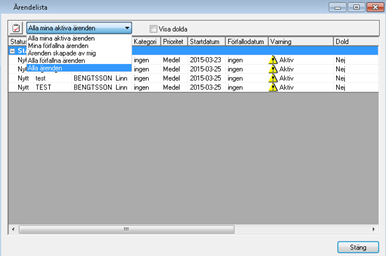
Välj vilka ärenden du vill visa.
Alla mina aktiva ärenden
Mina förfallna ärenden
Ärenden skapade av mig
Alla förfallna ärenden
Alla ärenden
Pågående ärenden visas med gul varningstriangel, och förfallna ärenden visas med röd varningstriangel.
Notera
Ärendelistan visar de 1000 senaste ärendena. Om antalet är fler visas en varningsruta. Om du inte vill att gamla ärenden ska visas, ändra status på dessa till Dold, se Dölj ett ärende. Alla ärenden som har status Borttaget, eller Slutförd, och är äldre än 6 månader markeras som dolda.
Hantera ärendelista
Ärendelistan är en påminnelselista som är knuten till aktiv behandlare. Pågående ärenden visas med gul varningstriangel, och förfallna ärenden visas med röd varningstriangel.
För att hantera ärendelista:
Hantera ärenden:
Ändra status
Högerklicka ett ärende i listan och välj ny status.
Borttaget
Nytt
Pågående
Slutfört
Skriv ut
Högerklicka ett ärende i listan och välj Skriv ut markerat ärende för att skriva ut det valda ärendet.
Högerklicka och välj Skriv ut alla uppgifter för att skriva ut alla ärenden.
Öppna patientadministration
Högerklicka ett ärende i listan och välj Öppna patientadministration.
Läs påminnelse
Om en påminnelse är skapad för ett ärende visas en dialog på skärmen vid angivet klockslag. Om användaren inte har T4 öppet när påminnelsen kommer visas dialogen vid nästa inloggning.
För att läsa påminnelse:
I dialogen Påminnelser, markera raden och klicka Öppna.
Den markerade påminnelsen öppnas.
Gör något av följande:
Funktion
Beskrivning
Stäng alla
Klicka Stäng alla för att ta bort alla påminnelser. Ärendet finns kvar på ärendelistan.
Notera
Stäng alla tar bort alla påminnelser och meddelanden skickade via Skicka meddelande.
Öppna patient
Klicka Öppna patient för att öppna patientjournal om patient knutits till ärendet.
Stäng
Klicka Stäng för att ta bort påminnelsen. Ärendet kommer att finnas kvar på ärendelistan men meddelanden tas bort.
Skapa nytt ärende
För att skapa ett nytt ärende:
Klicka
.Dialogen Ärende öppnas.
Fyll i dialogen:
Fält
Beskrivning
Beskrivning
Ange en beskrivning av ärendet.
Förfallodatum
Ange förfallodatum. Efter detta datum kommer ärendet att vara markerat med en röd triangel.
Startdatum
Ange startdatum. Kan anges både framåt och bakåt i tiden.
Status
Välj status i listan.
Nytt
Borttaget
Pågående
Slutfört
Prioritet
Välj prioritet i listan.
Låg
Medium
Hög
Skapa påminnelse
Markera Skapa påminnelse för att en påminnelse ska visas på skärmen på angivet klockslag.
Datum: Välj vilket datum som påminnelsen ska visas.
Klockslag: Välj vilket klockslag på det valda datumet som påminnelsen ska visas.
Ärende för: Välj den behandlare som påminnelsen skapas för. Inloggad behandlare är förvald.
Visa alla inloggade användare
Markera Visa alla användare för att se användare på andra kliniker än den inloggade.
Klinik
Välj en klinik i listan om du vill koppla ärendet till en klinik i ett system med flera kliniker.
Kategori
Välj en kategori i listan. Kategori Personligt visas endast för berörd användare.
Knyt till patient
Markera om ärendet ska knytas till patient.
Den patient vars journal är öppen i bakgrunden föreslås när ett nytt ärende skapas. För att ange en annan patient, välj Sök patient och markera önskad patient i dialogen.
Klicka OK.
Dölj ett ärende
För att dölja ett ärende:
Dubbelklicka på ärendet för att öppna det.
Dialogen Ärende öppnas.
Markera Dold.
Skicka meddelande
För att skicka meddelande:
Klicka
 i verktygsraden.
Dialogen Systemmeddelande öppnas.
Fyll i dialogen:
Fält
Beskrivning
Skicka till
Skriv in hela eller delar av mottagarens namn, tryck [ENTER] och välj från den filtrerade listan.
När globen/växla filterläge är inaktiv visas användare som är länkade till inloggad klinik.
När globen/växla filterläge är aktiv visas alla användare.
Alla användare på kliniken
Markera om meddelandet ska skickas till alla användare på kliniken.
Alla användare i databasen
Markera om meddelandet ska skickas till alla användare i databasen.
Meddelande
Skriv in meddelandet (max 1000 tecken).
Klicka Skicka.
Meddelandet skickas till vald mottagaren. Om mottagaren är inloggad i T4 visas meddelandet inom fem minuter. Om mottagaren inte är inloggad visas meddelandet inom fem minuter efter inloggning.
Läs meddelande
Om meddelande är skickat visas en dialog på skärmen för den användare som meddelandet är skickat till. För en inloggad användare i T4 visas meddelandet inom fem minuter. För en ej inloggad användare visas meddelandet inom fem minuter efter inloggning.
Meddelandet innehåller vem som skapat meddelandet, datum och klockslag, samt själva meddelandet.
För att läsa meddelandet:
I dialogen Påminnelser, markera raden och gör något av följande:
Funktion
Beskrivning
Stäng alla
Klicka Stäng alla för att ta bort alla meddelanden.
Öppna
Klicka Öppna för att öppna meddelandet.
Stäng
Klicka Stäng för att stäga meddelandet.
Ta betalt för Övriga artiklar
Övriga artiklar är till exempel tandtråd och tandborstar.
För att ta betalt för övriga artiklar:
Klicka
 i verktygsraden.
Dialogen Övriga artiklar öppnas.
Fyll i fältet Övriga artiklar:
Fält
Beskrivning
Artikelgrupp
Välj artikelgrupp i listan.
Artikel nr
Välj artikelnummer i listan.
Beskrivning
Välj beskrivning i listan.
Totalbelopp
VId behov, registrera priset.
Antal
Skriv in antal.
Klicka Lägg till.
Artikeln läggs till på inköpslistan.
Fyll i Ta betalt:
Fält
Beskrivning
Betalningssätt
Välj betalningssätt i listan.
Beskrivning
Skriv in till exempel dina initialer.
Mottaget belopp
Skriv in mottaget belopp. I fältet Växel (SEK) visas vilken summa som ska lämnas tillbaka till patienten.
Skriv kvitto
Markera om kvitto önskas.
Klicka Betala.
Registrera och söka patienter
Registrera ny patient
För att registrera en ny patient:
I menyn Patient, välj Ny patient, eller klicka
 .
.Dialogen Ny patient öppnas.

Fyll i alla patientuppgifter. De blåmarkerade fälten är obligatoriska.
Om patienten inte har ett fullständigt personnummer, markera rutan Temporärt, så anger systemet ett temporärt personnummer.
Om rutan Temporärt är markerad måste Födelsedatum, och Man eller Kvinna anges manuellt. Det är också obligatoriskt att ange en kommentar.
Klicka OK.
Sök patient
För att söka en patient:
I menyn Patient, välj Sök patient eller klicka på
 .
.Dialogen Sök Patient öppnas.
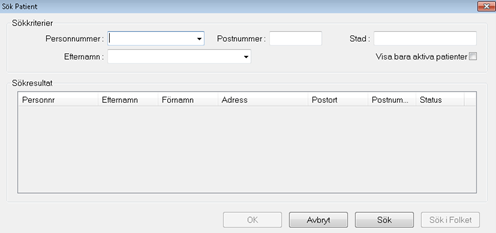
Ange sökkriterier:
Personnummer: Ange hela personnumret, eller de första siffrorna i personnumret.
Postnummer: Ange hela postnumret, eller de första siffrorna i postnumret.
Stad: Ange en eller flera bokstäver i början av stadsnamnet.
Efternamn: Ange hela efternamnet, eller en eller flera bokstäver i börjam på namnet.
Om du bara vill söka efter patienter med aktiv status i T4-systemet, markera rutan Visa bara aktiva patienter.
Klicka Sök.
Alla patienter som matchar sökkriteriet listas under Sökresultat.
Välj en patient och klicka sedan OK.
Patientadministrationen för den valda patienten öppnas.
Sök i Folket
Om det finns en koppling till ett befolkningsregister kan personuppgifter för en patient som inte finns i T4 hämtas där.
För att söka en patient i Folket:
I menyn Patient, välj Sök patient eller klicka på
.Dialogen Sök Patient öppnas.
Ange sökkriterier:
Personnummer: Ange hela personnumret, eller de första siffrorna i personnumret.
Postnummer: Ange hela postnumret, eller de första siffrorna i postnumret.
Stad: - (används ej vid sökning i Folket)
Efternamn: Ange hela efternamnet, eller en eller flera bokstäver i början på namnet.
Klicka Sök i Folket.
Om en patient redan finns i T4 vid sökning i befolkningsregistret och adresserna inte överensstämmer visas denna dialog:
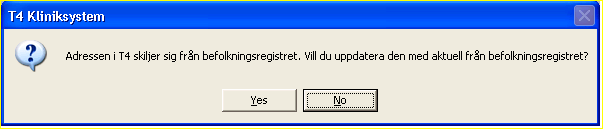
Klicka Ja för att uppdatera adressen i T4. Klicka Nej för att behålla adressen i T4.
Visa alla patienter öppnade idag
För att visa alla patienter som öppnats idag:
I menyn Patient, välj Alla patienter öppna idag.
Namn och personnummer för de journaler som öppnats av inloggad användare innevarande dag listas.

Tips
Klicka Uppdatera för att uppdatera listan med journaler som öppnats på en annan arbetsstation efter att användaren loggade in.
Välj en journal i listan för att öppna den.
Ändra lösenord
Följande lösenord används i T4:
Lösenord för inloggning: Används för inloggning i T4. Formatet på lösenordet är beroende av vilka inställningar som gjorts av systemadministratören.
Lösenord för signering: Används för signering av till exempel diagnoser, behandlingar, och daganteckningar. Formatet på lösenordet är beroende av vilka inställningar som gjorts av systemadministratören.
Lösenord för kassalåda: Används för signering av kassaavstämningar.
För att ändra lösenord:
I menyn Arkiv, välj Byt lösenord.
Dialogen Ändra lösenord öppnas. Dialogen består av sektioner för de olika typerna av lösenord som används i T4.
I den sektion du vill byta lösenord:
Ange ditt gamla lösenord.
Ange ditt nya lösenord.
Upprepa ditt nya lösenord.
Klicka OK.
Välj skrivare
För varje utskrift/rapport kan en skrivare och papperskälla väljas. Om ingen specifikation finns för utskriften, väljs standardskrivaren.
Notera
Endast de utskrifter som ska skrivas ut på en annan skrivare än standardskrivaren ska registreras.
För att välja skrivare:
I menyn Verktyg, välj Skrivarval.
Dialogen Skrivarinställningar öppnas.
Klicka Ny.
I kolumnen Dokumentnamn, välj det dokument du vill ange skrivare för, och ange sedan vilken skrivare och papperskälla som ska användas.
Klicka Spara.
Konfigurera listor
Listor i tabeller kan sorteras och grupperas.
Varje användare kan skapa, redigera, och ta bort personliga konfigurationer. Användare IsSuperUser och användare med rättighet Skapa klinik/databasgemensam lista kan skapa, redigera, och ta bort konfigurationer för hela T4 eller enskild klinik.
För att konfigurera listor:
Högerklicka rubrikraden och välj Konfigurera lista.
Dialogen Konfigurera lista öppnas.
Fyll i dialogen:
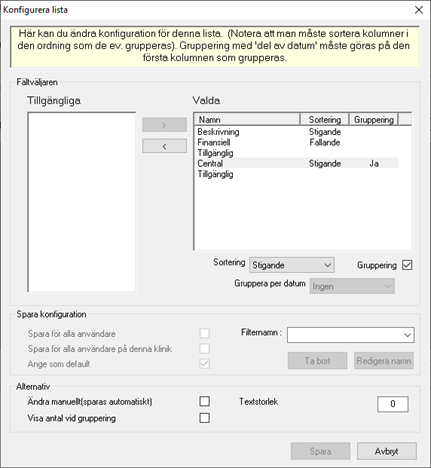
Fält
Beskrivning
Tillgängliga / Valda
Välj vilka kolumner som ska ingå i listan.
Sortering
Klicka en kolumn i listan Valda och välj sorteringsordning i listan (Stigande, Fallande, eller Ingen).
Gruppering
Markera om vald kolumn ska grupperas.
De går att sortera upp till fyra kolumner.
Gruppera per datum
De listor som innehåller en datumkolumn kan sorteras efter ÅÅÅÅ, ÅÅÅÅ-MM, och ÅÅÅÅ-MM-DD i listan. Fältet blir aktivt när datum är valt tillsammans med att sortering och gruppering är valt. Datum måste ligga ovanför eventuella övriga sorteringar och grupperingar för att det ska gå att gruppera på ÅÅÅÅ, ÅÅÅÅ-MM, och ÅÅÅÅ-MM-DD.
Spara konfiguration
Markera för vem konfigurationen ska sparas.
Filternamn
Ange ett namn.
Spara som: för att skapa ett nytt filter utifrån ett valt filter.
Redigera: för att byta namn på filter.
Ta bort: för att radera ett valt filter.
OK: för att spara en ändring av det aktiva filtret.
Ändra manuellt (sparas automatiskt)
Markera om justerad bredd på kolumner ska sparas.
Visa antal vid gruppering
Markera om antalet poster som ingår i en grupp ska visaa i rubrikraden.
Textstorlek
Ange teckenstorlek.
Klicka Spara.
Sammanställning kortkommandon
Generella tangentbordskommandon
[ENTER]/[TAB]-ordning
Principen för [TAB]-ordning är att markören flyttas från övre vänstra fältet nedåt och mot höger mellan de aktiva fälten genom att trycka [TAB].
Den del som är markerad, till exempel en knapp eller flik aktiveras genom att trycka [ENTER].
Markören kan flyttas i motsatt riktning genom att trycka [SHIT]+[TAB].
Debug-information
Tangent | Beskrivning |
|---|---|
[CTRL]+[ALT]+[D] | Visa debug-information i V3-delar |
Funktionstangenter
Tangent | Beskrivning |
|---|---|
[F1] | Öppna hjälpfil som hör till aktuella fönstret/dialogen. |
[F6] | Gå till nästa flik, till exempel Allmän > Extra information > Remisser |
[CTRL]+[F6] | Gå till föregående flik, till exmpel Remisser > Extra information > Allmän |
[F7] | Gå till nästa fönster |
[CTRL]+[F7] | Gå till föregående fönster |
[F8] | Gå till nästa fält |
[CTRL]+[F8] | Gå till föregående fält |
[F9] | Aktivera textinmatning |
[F11] | Maximera/återställ aktuellt fönster |
Notera
Om du trycker [F5] för att uppdatera systemet innebär det att de webbaserade sidorna läses in på nytt vilket kan innebära att information som angetts men inte sparats går förlorat.
[ALT] + understruken bokstav
Tryck [ALT] för att se vilka tangentbordskommandon som finns i den aktuella dialogen. Respektive fält nås med [ALT]+understuken bokstav.
Kortkommandon i Översiktsvyn
Kortkommando | Beskrivning |
|---|---|
[CTRL] + [SHIFT] + [HOME] | Öppnar Översiktsvyn från övriga delar i T4. |
Kortkommandon i Anteckningar
Kortkommando | Beskrivning |
|---|---|
[CTRL] + [F] | Öppnar sökfält för att söka efter ord och fraser i anteckningar. |
[CTRL] + [SHIFT] + [ENTER] | Öppnar signeringsdialogen. |
Kortkommandon i Tidboken
Kortkommando | Beskrivning |
|---|---|
[CTRL]+[A] | Använd mallar |
[CTRL]+[B] | Sök patient |
[CTRL]+[E] | Hantera ombokningar och uteblivanden |
[CTRL]+[C] | Öppna kalender |
[CTRL]+[T] | Flytta tidboken till dagens datum |
[CTRL]+[D] | Flytta tidboken en dag framåt |
[CTRL]+[SHIFT]+[D] | Flytta tidboken en dag bakåt |
[CTRL]+[6] | Flytta tidboken sex månader framåt |
[CTRL]+[SHIFT]+[6] | Flytta tidboken sex månader bakåt |
[CTRL]+[3] | Flytta tidboken tre månader framåt |
[CTRL]+[SHIFT]+[3] | Flytta tidboken tre månader bakåt |
[CTRL]+[1] | Flytta tidboken en månad framåt |
[CTRL]+[SHIFT]+[1] | Flytta tidboken en månad bakåt |
[CTRL]+[V] | Flytta tidboken en vecka framåt |
[CTRL]+[SHIFT]+[V] | Flytta tidboken en vecka bakåt |
Kortkommandon i Riskbedömning
Kortkommando | Beskrivning |
|---|---|
[CTRL] + [ALT] + [SHIFT] + [D] | Visar detaljerad systeminformation. |
Kortkommandon i Journalen
Parodontologi
Fönstret Grafik
Kortkommando | Beskrivning |
|---|---|
[SHIFT] + tandnummer | Flytta till 1:a kvadranten. |
[CTRL] + tandnummer | Flytta till 2:a kvadranten. |
[CTRL] + [SHIFT] + tandnummer | Flytta till 3:e kvadranten. |
[SHIFT] + [ALT] + tandnummer | Flytta till 4:e kvadranten. |
Fönstret Parodinmatning
Kortkommando | Beskrivning |
|---|---|
[CTRL] + [B] | Blödning |
[B] | Blödning från fickans djup |
[P] | Pus |
[CTRL] + [P] | Plack |
[CTRL] + [T] | Subgingival tandsten |
[T] | Supragingival tandsten |
Fönstret Textinmatning
Diagnos | |
Kortkommando - Diagnos | Beskrivning |
|---|---|
[B] | Blödning från fickan |
[A] | Blödning |
[P] | Pus |
[L] | Plack |
[T] | Supragingival tandsten |
[S] | Subgingival tandsten |
[I] | Ficka |
[G] | Mätning av retraktion |
[R] | MGG |
[F] | Furkation |
[M] | Mobilitet |
Mätpunkt | |
Kortkommando | Beskrivning |
|---|---|
[D] | Distal |
[B] | Buckal |
[M] | Mesial |
[P] | Palatinal/lingual |
[DB] | Distobuckal |
[MB] | Mesiobuckal |
[MP] | Mesiopalatinal |
[DP] | Distopalatinal |
Fönstret Paradontala värden
Kortkommando | Beskrivning |
|---|---|
[CTRL] + [B] | Blödning |
[B] | Blödning från fickans botten |
[P] | Pus |
[CTRL]+[P] | Plack |
[T] | Supragingival tandsten |
[CTRL]+[T] | Subgingival tandsten |
Systemadministration
Redigera arbetsflöden
Det finns tre olika arbetsflöden i T4 som går att redigera:
Överlämna från journal: När vård är markerad som utförd och överlämnad i Tandvård med knappen Överlämna.
Stäng från journal: När journalen stängs i Tandvård.
Utcheckning från besökslistan: När utcheckning görs från besökslistan i Tidboken,
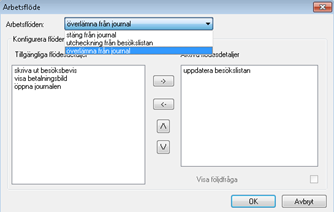
För att redigera arbetsflöden:
I menyn Verktyg, välj Arbetsflöden.
Dialogen Arbetsflöde öppnas.
Välj det arbetslöde du vill redigera:
Överlämna från journal
Stäng från journal
Utcheckning från besökslistan
Redan aktiverade flödesdetaljer visas till höger.
Redigera flödesdetaljer:
Lägg till flödesdetaljer: I listan Tillgängliga flödesdetaljer, markera den flödesdetalj du vill lägga till och klicka höger-pil.
Ta bort flödesdetaljer: I listan Aktiva flödesdetaljer, markera den den flödesdetalj du vill ta bort och klicka vänster-pil.
Följande flödesdetaljer finns tillgängliga:
skriva ut besöksbevis
visa betalningsbild
Notera
Betalningsdialogen Ta betalt (betalningsbilden) visas endast om den lagts till i ett arbetslöde och patienten har en skuld.
uppdatera besökslistan
öppna journalen
Markera Visa följdfråga om det ska komma en kontrollfråga, till exempel innan ett besöksbevis skrivs ut.
Klicka OK.
Det aktiva flödesdetaljerna visas som dialoger i flödet.
Inställningar tabeller
Notera
Rätt behörighet krävs för att göra inställningar för tabeller.
För att göra inställningar för tabeller:
I menyn Verktyg, välj Inställningar Tabeller.
Dialogen Systeminställningar Tabeller öppnas.
Gör inställningar enligt följande:
Funktion
Beskrivning
Lägg till post
Markera en tabell och klicka Lägg till.
Redigera post
Markera en post och klicka Redigera.
Notera
Ändringen slår igenom även på tidigare registreringar i journalen.
Flytta upp post
Markera en post och klicka Flytta upp.
Flytta ner post
Markera en post och klicka Flytta ner.
Inaktivera
Markera en post och klicka Inaktivera.
Notera
Den post som är angiven som default kan inte inaktiveras.
Ange som default
Markera en post och klicka Ange som default.
Klicka OK.
Inställningar Remisser
Skapa ny remissklinik
För att skapa ny remissklinik:
I menyn Verktyg, välj Inställningar Remisser.
Dialogen Systeminställningar remiss öppnas.
På fliken Klinikuppgifter, klicka
 och välj Sök
Dialogen Sök öppnas.
Ange ett namn på kliniken.
Klicka Ny klinik.
Fyll i dialogen:
Fält
Beskrivning
Adressuppgifter
Ange klinikens adressuppgifter och öppettider.
Remisskategori: Välj om kliniken ska tillhöra en viss remisskategori.
Kommunikation
Metod: välj hur remisser ska överföras till kliniken.
Direkt: Används när överföring sker elektroniskt via databaskoppling. Ange DNS.
Via Fil: Används när överföring sker elektroniskt via filtransport.
Manuell: Används när remissen skickas per post.
Ingen: Används om kliniken inte ska visas bland tillgängliga kliniker.
Klicka Spara.
Registrera behandlare på remissklinik
För att registrera ny behandlare på remissklinik:
I menyn Verktyg, välj Inställningar Remisser.
Dialogen Systeminställningar remiss öppnas.
På fliken Behandlare, välj klinik i listan.
Klicka Lägg till.
I fältet Namn, ange namnet på behandlaren.
Klicka Godkänn.
Skapa en remissmall
Remissmallar kan vara utgående eller inkommande och innehåller en standardiserad remisstext som kan redigeras när remissen skapas.
För att lägga till en remissmall:
I menyn Verktyg, välj Inställningar Remisser.
Dialogen Systeminställningar remiss öppnas.
På fliken Remissmallar, klicka Lägg till utgående eller Lägg till inkommnade.
Dialogen Remiss - Ny mall öppnas.
Ange vad mallen ska innehålla på de fyra flikarna - Allmänt, Remisstext, Preliminärt remissvar, Remissvar.
I rutan Mall namn, ange ett namn på remissmallen.
Klicka OK eller Spara.
Redigera en remissmall
För att redigera en remissmall:
I menyn Verktyg, välj Inställningar Remisser.
Dialogen Systeminställningar remiss öppnas.
På fliken Remissmallar, markera den remiss du vill redigera och klicka Redigera mall.
Den markerade mallen öppnas.
Gör nödvändiga ändringar.
Klicka Spara eller OK.
Ta bort en remissmall
För att ta bort en remissmall:
I menyn Verktyg, välj Inställningar Remisser.
Dialogen Systeminställningar remiss öppnas.
På fliken Remissmallar, markera den mall du vill ta bort.
Den markerade mallen tas bort.
Klicka Spara.
Inställningar Tidboken
Inställningar Planerad aktivitet
För att göra inställningar av Planerade aktiviteter:
I menyn Verktyg, välj Inställningar tabeller.
Dialogen Systeminställningar Tabeller öppnas.
I listan Tillgängliga tabeller, välj Planerad aktivitet. (T4 inställningar > Tidbok > Planerad aktivitet.
Markera en aktivitet och klicka Redigera, eller klicka Lägg till för att lägga till en ny aktivitet.
Dialogen Redigera aktivitetstyper öppnas.

Fyll i/redigera dialogen:
Fält
Beskrivning
Beskrivning
Ange ett namn för aktiviteten. Valt namn visas i tidboken.
Klinik
Välj vilken klinik aktiviteten ska gälla för.
Färg
Välj en färg i listan för att visa vald aktivitet med denna färg i Tidboken.
Längd
Ange längd på aktviteten. Den angivna tidslängden visas för respektive aktiviet och klinik i dialogerna Boka/Boka om, Skapa kallelse, och Bokningsbehov.
Dold
Markera om aktiviteten ska vara dold. Dold aktivitet är inte tillgänglig i Tidboken eller i dialogen Boka/Boka om.
En dold aktivitet kan återaktiveras.
Bokningsbar
Markera om aktiviteten ska vara bokningsbar.
Klicka OK.
Inställningar Teambokningsmall
För att göra inställningar av Teambokningsmall:
I menyn Verktyg, välj Inställningar tabeller.
Dialogen Systeminställningar Tabeller öppnas.
I listan Tillgängliga tabeller, välj Teambokningsmall. (T4 inställningar > Tidbok > Teambokningsmall).
Markera en mall och klicka Redigera, eller klicka Lägg till för att lägga till en ny mall.
Dialogen Redigera Teamboknings mall öppnas.
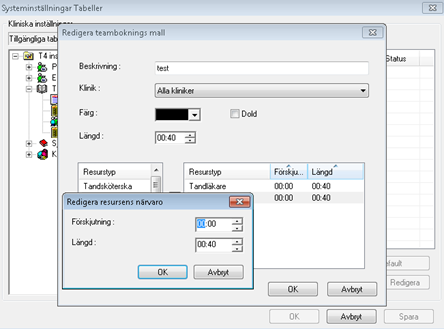
Fyll i/redigera dialogen.
Fält
Beskrivning
Beskrivning
Ange ett namn för mallen.
Klinik
Välj vilken klinik mallen ska gälla för.
Färg
Välj en färg i listan för att visa vald mall med denna färg i Tidboken.
Dold
Markera om mallen ska vara dold. Dold mall är inte tillgänglig i dialogen Boka/Boka om.
Längd
Ange totala längden för bokningen.
Resurstyp
I listan Resurstyp, välj vilka resurstyper som ska ingå i mallen genom att markera och klicka >.
Högerklicka på vald resurstyp och välj Redigera resursen närvaro för respektive resurstyp.
Klicka OK.
Inställningar Ortodonti-tabeller
För att göra inställningar av Ortodonti-tabeller:
I menyn Verktyg, välj Inställningar Ort/Nya tabeller.
Dialogen Inställningar tabeller öppnas.
Gör inställningar enligt följande:
Funktion
Beskrivning
Lägg till post
Markera en tabell och klicka
 .
.Redigera post
Markera post och klicka
 .
.Flytta upp post
Markera post och klicka
 .
.Flytta ner post
Marker post och klicka
 .
.Ange som default
Markera post och klicka
 .
.Klicka OK.
Termkatalog
Skapa ny term
För att skapa en ny term:
I menyn Verktyg, välj Termkatalog.
Dialogen Redigera termkatalog öppnas.
I listan Katalog, välj den katalog du vill skapa termen i.
Klicka
.Dialogen Redigera term öppnas.
Fyll i dialogen:
Fält
Beskrivning
Nyckelord
Ange nyckelord.
Används för en viss kod, främst för statistik.
Sökord
Ange sökord.
Används för att hjälpa användaren hitta rätt mall.
Beskrivning
Ange en beskrivning av termen.
Klinik
Välj vilken klinik termen kopplas till.
V2: Termen är tillgänglig endast för den valda kliniken: Välj <Alla> om termen ska vara tillgänglig för alla kliniker.
V3: Termen är tillgänglig för alla kliniker oavsett vald klinik. Däremot kan den endast administreras av den valda kliniken.
Favoriter
Markera om termen ska visas som favorit i termkatalogen i V2.
Dold
Markera om termen inte längre ska vara tillgänglig i termkatalogen.
Text
Skriv in texten som termen ska innehålla.
Anteckningstyp
Välj om termen ska kopplas till en specifik anteckningstyp. Koppling innebär att det går att välja termen genom att högerklicka i en anteckning av den valda anteckningstypen.
Klicka OK.
Redigera term
För att redigera en term:
I menyn Verktyg, välj Termkataloger.
Dialogen Redigera termkatalog öppnas.
Markera en term i listan.
Klicka
.Dialogen Redigera term öppnas.
Gör nödvändiga ändringar. För mer information, se Skapa ny term.
Kllicka OK.
Dölj term
För att dölja en term:
I menyn Verktyg, välj Termkataloger.
Dialogen Redigera termkatalog öppnas.
Markera en term i listan.
Klicka
.Dialogen Redigera term öppnas.
Markera Dold.
Klicka OK.
Termen döljs och finns inte längre tillgänglig i journalen.
Skapa/redigera Service Provider
För att kunna kommunicera med Försäkringskassan behövs ett kliniknummer (Service Number) tilldelat av Försäkringskassan.
Det går antingen att använda samma nummer för ett system med flera kliniker, eller ha ett unikt nummer per klinik.
Utbetalningar från Försäkringskassan baseras på detta nummer.
Skapa ny Service Provider
För att skapa en ny Service Provider:
I menyn Verktyg, välj Service Provider.
Dialogen Redigera Service Provider öppnas.
Klicka
 .
.Dialogen Service Provider öppnas.
Ange Service Provider nummer och andra nödvändiga uppgifter och klicka sedan OK.
Redigera Service Provider
För att redigera en befintlig Service Provider:
I menyn Verktyg, välj Service Provider.
Dialogen Redigera Service Provider öppnas.
Markera den rad du vill redigera, och klicka
 .
.Dialogen Service Provider för den valda raden öppnas.
Gör nödvändiga ändringar och klicka sedan OK.
Inställningar Klinik/Site
Redigera site
Redigera site används för att redigera adress- och klinikuppgifter, öppettider mm för en site. En site är ett system som har flera kliniker.
För att redigera site:
I menyn Verktyg, välj Redigera site.
Dialogen Redigera site öppnas.
Gör nödvändiga ändringar.
Klicka OK.
Skapa ny klinik
Notera
Nya remisskliniker skapas via Inställningar remisser eller från en ny manuell remiss.
För att skapa ny klinik:
I menyn Verktyg, välj Redigera klinik.
Dialogen Redigera klinik öppnas.
Klicka
.Dialogen Redigera klinikinformation öppnas.
Fyll i alla uppgifter.
Notera
Om Dölj klinik markeras är kliniken inte tillgänglig för slutanvändarna, det vill säga det går inte att logga in på kliniken eller skicka remisser till kliniken.
Klicka OK.
Redigera klinik
För att redigera klinikuppgifter:
I menyn Verktyg, välj Redigera klinik.
Dialogen Redigera klinik öppnas.
Markera en klinik i listan.
Klicka
.Dialogen Redigera klinikinformation öppnas.
Gör nödvändiga ändringar.
Klicka OK.
Redigera behandlarroll
Funktionen används för att definiera en behandlarroll och gör det möjligt att till exempel filtrera på tillgängliga åtgärder för en viss roll.
Notera
Denna funktion är tillgänglig för användare med attribut IsSuperUser.
För att redigera behandlarroll:
I menyn Verktyg, välj Redigera behandlarroll.
Dialogen Redigera behandlarroll öppnas.
Klicka
.Dialogen Redigera behandlarroll öppnas.
Definera vilken del av vårdmodellen som ska vara tillgänglig för behandlarrollen.
Klicka Spara.
Uppdatera patientdata
Sammanfoga journal
Notera
Denna funktion är tillgänglig enbart för användare med attribut IsSuperUser,
Med den här funktionen kan journaldata flyttas från en patient till en annan. Remisser förs inte över.
För att sammanfoga journal:
Kontrollera att båda journalerna är stängda.
I menyn Verktyg, välj Uppdatera data > Sammanfoga journal.
Dialogen Sammanfoga kliniskt data öppnas.
Fyll i dialogen:
Fält
Beskrivning
Startdatum
Välj från och med vilket datum data ska överföras.
Från patient
Ange personnummer på den journal varifrån data ska överföras.
Till patient
Ange personnummer på den journal dit data ska överföras
Journaldata
Markera vilken data som ska överföras:
Journal
Anteckningar
Hälsodeklarationer/Anamneser
Markera Tillåt omräkning om debiteringar ska räknas om efter sammanslagning. Åtgärder inskickade till FK räknas inte om.
Klicka OK.
Bekräfta att du vill sammanfoga data genom att klicka Ja.
Signeringsdialog öppnas.
Ange användarnamn och lösenord och klicka OK.
Journalerna sammanfogas.
Förstör journal
Notera
Denna funktion är tillgänglig enbart för användare med attribut IsSuperUser,
För att förstöra journal:
Infoga bilagan med beslut om journalförstöring i Patientens journal.
I menyn Verktyg, välj Uppdatera data > Förstör journal.
Dialogen Journalförstöring öppnas.
Sök efter patienten.
Notera
Spara senaste bilagan är förmarkerad, vilket innebär att bilagan med beslut om journalförstöring sparas när journalen förstörs.
Klicka Ta bort.
Varningsruta öppnas.
Bekräfta att du vill förstöra journalen genom att klicka Ja.
Journalförstöring är mycket prestandakrävande. En extra varningsruta om detta öppnas.
Forsätt genom att klicka Ja.
Signeringsdialog öppnas.
Ange användarnamn och lösenord och klicka OK.
Journalen tas bort. Dialog öppnas när borttagningen är klar. En signerad daganteckning Patientens journal förstörd skapas.
Redigera Functionality
Notera
Denna funktion är tillgänglig för användare med attribut IsSuperUser.
För att redigera Functionality:
I menyn Verktyg, välj Systeminställningar > Redigera Functionality.
Dialogen Redigera Functionality öppnas.
Aktivera/inaktivera en funktion genom att markera/avmarkera kolumnen Enabled för den specifika funktionen.
Klicka OK.
Dialogen Ändra functionalityinställning öppnas.
Ange orsak och klicka OK.
Tabellen Functionality uppdateras i databasen.
Starta om T4 för att ändringar ska bli synliga.
Redigera klinikavgift
Notera
Denna funktion är tillgänglig för användare med attribut IsSuperUser.
I menyn Verktyg, välj Systeminställningar > Redigera klinikavgift.
Dialogen Redigera klinikavgifter öppnas.
Gör något av följande:
Funktion
Beskrivning
Ändra summa på registrerad avgift
Välj den registrerade avgiften i listan.
Ändra summa.
Klicka Spara.
Lägg till ny avgift
Klicka Lägg till.
Dialogen Lägg till öppnas.
Välj typ av avgift och betalmodell.
Ange belopp.
Klicka OK.
Ta bort avgift
Välj den registrerade avgiften i listan.
Klicka Ta bort.
Bekräfta att du vill ta bort avgiften genom att klicka Ja.
Klicka OK.
Administrera användargrupper
Notera
Denna funktion är tillgänglig enbart för användare med attribut IsSuperUser,
För att administrera användargrupper:
I menyn Verktyg, klicka Systeminställningar > Administrera användargrupper.
Dialogen Administrera användargrupper öppnas. Dialogen visar användargrupper på höger sida och rättigheter på vänster sida.
Användargrupperna visas i rangordning. En användare kan tilldela andra resurser sig egen användargrupp eller någon av de grupper som står nedanför sin egen grupp.

Klicka på plusset för att expandera en grupp och se de rättigheter som finns tillgängliga. När en rättighet markeras visas innebörden av den markerade rättigheten längst ner i dialogen.
Gör något av följande:
Funktion
Beskrivning
Ändra rangordning på användargrupperna
Dra och släpp en grupp för att ändra rangordning.
Lägg till rättighet
Dra och släpp en rättighet, eller en rättighetsgrupp, från det vänstra fältet till användargrupper i det högra fältet.
Ta bort rättighet
Markera rättigheten och klicka Ta bort rättighet.
Endast rättigheter som inte används kan tas bort. Om startdatum är passerat kan inte rättigheten tas bort, redigera istället slutdatum.
Redigera datum
Markera användargrupperna/rättigheterna och klicka Redigera datum. Ange ett start- och slutdatum.
Notera
Passerade datum är skrivskyddade och går inte att redigeras.
Lägg till användargrupp
Klicka Lägg till. Ange ett namn på gruppen och välj om den ska baseras på en befintlig grupp.
Ta bort användargrupp
Markera användargrupper och klicka Ta bort grupp. Gruppen blir inaktiv.
Aktivera en inaktiv användargrupp
Markera användargruppen och klicka Aktivera grupp.
V3 Administration
V3 administration i T4 används för att administrera följande delar i version 3.
Kallelsemallar: Används för underlag för att skapa kallelseförslag från riskbedömningen.
Riskbedömning: Används för inställningar för beräkningar i riskbedömningen och skapa de patientgrupper som ligger till grund för kallelsemallarna.
Aktivera V3-moduler: Används för att aktivera och inaktivera nya funktioner i T4 version 3.
Visa kallelsemallar
För att visa kallelsemallar för en viss klinik och patientgrupp:
I menyn Verktyg, välj V3 administration.
Dialogen V3 administration öppnas.
Öppna panelen Kallelsemallar.
I listan Klinik, välj en klinik.
I listan Patientgrupp, välj en patientgrupp.
Alla kallelsemallar för den valda kliniken och patientgruppen visas.
Skapa ny kallelsemall
För att skapa en ny kallelsemall:
I menyn Verktyg, välj V3 administration.
Dialogen V3 administration öppnas.
Öppna panelen Kallelsemallar.
I listan Klinik, välj klinik.
I listan Patientgrupp, välj en patientgrupp.
Klicka Ny kallelsemall.
Dialogen Skapa kallelsemall öppnas.
Fyll i dialogen:
Fält
Beskrivning
Variabel
Valj den variabel från munhälsoprofilen som mallen ska bygga på, kan vara Karies, Bettutveckling, Implantat etc.
Värde
Skriv in värde:
3: Om det visas en röd stapel för den valda variabeln i munhälsoprofilen
2: Om det visas en gul stapel för den valda variabeln i munhälsoprofilen
1: Om det visas en grön stapel för den valda variabeln i munhälsoprofilen
Kallelsekö
Välj den kallelskö som ska ligga till grund för ett kallelseförslag.
Notera
Om kallelsekön som ska användas inte finns med i listan så måste kön skapas. Ny kö skapas under Verktyg > Systeminställningar Tabeller.
Aktivitet
Välj den typ av bokningsbar planerad aktivitet som ska vara knuten till kallelsen/tidbokningen.
Notera
Om man använder klinikgemensamma mallar måste
SchedulerType_IDpå aktiviteterna vara samma för alla kliniker. OmSchedulerType_IDsaknas i en databas så används den aktivitet som är markerad som default i databasen.Behandlartyp
Välj den typ av behandlare som ska tilldelas kallelsen, kan vara tandläkare, tandsköterska, eller tandhygienist.
Längd, minuter
Skriv in längden på besöket i minuter.
Notera
Om flera mallar skapas med samma kö för samma patientgrupp så kommer längden med högst värde att väljas till kallelseförslaget.
Besöksbeskrivning
Ange om en särskild besöksbeskrivning ska visas. Om fältet lämnas tomt kommer T4 att föreslå den besöksbeskrivning som är angiven som standard.
Månad
Skriv in den månad som kallelsen förfaller, det vill säga när patienten senast ska bokas för besök.
Notera
Om flera mallar skapas med samma kö för samma patientgrupp så kommer månaden med lägst värde att väljas till kallelseförslaget.
Klicka Spara.
Notera
När en kallelsemall har skapats blir den den direkt tillgänglig i riskbedömningen, så man behöver inte aktivera mallen.
Redigera kallelsemall
För att redigera en kallelsemall:
I menyn Verktyg, välj V3 administration.
Dialogen V3 administration öppnas.
Öppna panelen Kallelsemallar.
I listan Klinik, välj klinik.
I listan Patientgrupp, välj patientgrupp.
Klicka
 bredvid den mall som ska redigeras.
Dialogen Redigera kallelse öppnas.
Gör nödvändiga ändringar.
Klicka Spara.
Ta bort kallelsemall
För att ta bort en kallelsemall:
I menyn Verktyg, välj V3 administration.
Dialogen V3 administration öppnas.
Öppna panelen Kallelsemallar.
I listan Klinik, välj klinik.
I listan Patientgrupp, välj patientgrupp.
Alla mallar för den valda kliniken och patientgruppen visas.
Klicka
 bredvid den mall som ska tas bort.
Bekräfta att du vill ta bort mallen genom att klicka Ta bort.
Skapa ny patientgrupp för kallelsemallar
Notera
Åldersintervallet får inte överlappa andra grupper. Justera åldersintervallet innan en ny grupp skapas.
För att skapa en ny patientgrupp:
I menyn Verktyg, välj V3 administration.
Dialogen V3 administration öppnas.
Öppna panelen Riskbedömning.
Öppna Patientgrupp för kallelsemallar.
Klicka Ny patientgrupp.
Dialogen Skapa patientgrupp öppnas.
Ange ett namn på gruppen.
Ange åldersintervall.
Klicka Spara.
Aktivera V3 moduler från T4
För att aktivera V3-moduler:
I menyn Verktyg, välj V3 administration.
Dialogen V3 administration öppnas.
I listan Klinik, välj den klinik aktivering ska göras för.
Välj vilka V3-moduler som ska vara aktiva.
Klicka Spara.
De valda V3-modulerna aktiveras för den valda kliniken direkt.
Klicka Kopiera SQL om SQL-kommandot ska användas för att köra i produktionsdatabaserna.
Inställningar för riskbedömning
Dessa inställningar används vid de beräkningar som görs i riskbedömningen.
Nyckel | Möjliga värden | Beskrivning |
|---|---|---|
DisplayFTVResultsFromAge | Numeriskt värde Standardvärde: 19 | Rekommenderad avgiftsklass visas från och med denna ålder. |
DisplayIndicatorAges | 0: Visa ej hjälptext 1: VIsa hjälptext. Standardvärde: 1 | För att visa hjälptexten om patientens indikatorålder, se nyckel IndicatorAges. |
DisplayOcclutionDevelopmentToAge | Numeriskt värde Standardvärde: 21 | Fältet Bettutveckling är aktiverat tills patienten når denna dentala ålder. |
DisplaySelfAssessmentFromAge | Numeriskt värde Standardvärde: 11 | Fältet Självskattad munhälsa är aktiverat från och med denna dentala ålder. |
DisplaySmokingFromAge | Numeriskt värde Standardvärde: 13 | Fältet Rökning är aktiverat från denna dentala ålder. |
DisplaySnuffFromAge | Numeriskt värde Standardvärde: 13 | Fältet Snusning är aktiverat från denna dentala ålder. |
IndicatorAges | Numeriska värden i en kommaseparerad lista. Standardvärden: 3,6,9,12,14,16,19 | De angivna indikatoråldrarna i en kommaseparerad lista. Används vid beräkning av hjälptext när man skapar en kallelse utifrån ett kallelseförslag. Exempel: Observera att patientens nästa indikatorålder inträffar år 2021. Denna nyckel är knuten till DisplayIndicatorAges. |
PeriodontitisBoundary | Numeriskt värde Standardvärde: 30 | Patienten räknas som äldre i parodontit-beräkningen från och med denna dentala ålder. |
RecallHighRiskPriority | Alfanumeriskt värde Standardvärde: Hög | Beskrivning av den kallelseprioritet i T4-databasen (tabellen RecallPriority , kolumnen Description ) som ska användas för kallelseförslag med hög risk. NoteraI samband med aktivering av kallelser i V3 ska denna nyckel sättas till detta standardvärde. |
RecallLowRiskPriority | Alfanumeriskt värde Standardvärde: Låg | Beskrivning av den kallelseprioritet i T4-databasen (tabellen RecallPriority , kolumnen Description) som ska användas för kallelseförslag med låg risk. NoteraI samband med aktivering av kallelser i V3 ska denna nyckel sättas till detta standardvärde. |
RecallMediumRiskPriority | Alfanumeriskt värde Standardvärde: Mellan | Beskrivning av den kallelseprioritet i T4-databasen (tabellen RecallPriority , kolumnen Description)som ska användas för kallelseförslag med mellan risk. NoteraI samband med aktivering av kallelser i V3 ska denna nyckel sättas till detta standardvärde. |
RecallSelectionIsChildAge | Numeriskt värde Standardvärde: 19 | Patienter bedöms som barn i kallelseurval till och med denna ålder (ej dental ålder). |
RevisionQueueIds | Alfanumeriskt värde Standardvärde: Revision | Kallelsemallarna i riskbedömningen skiljer mellan revisionskallelser och övriga kallelser. När kallelser föreslås genereras en kallelse från revisionsköer och en kallelse från övriga köer. Identifiera här revisionsköerna åtskilt med ',' (tabellen QueueType, kolumnen QueueCode). |
ShowPeriodontitisFromAge | Numeriskt värde Standardvärde: 15 | Fältet Parodontit är aktiverat i riskbedömningen från och med denna dentala ålder. |
Inställningar Frisktandvård
Ange startdatum för avtalsperiod efter aktivering
För att ange startdatum för avtalsperiod efter aktivering:
I Verktyg-menyn, välj Systeminställningar > Redigera functionality.
Dialogen Functionality inställningar öppnas.
I kodraden 300, ange i kolumnen Flags när startdatum ska vara:
0 = nästkommande dag efter aktivering
1 = den första i nästkommande månad efter aktivering
Klicka OK.
Ange giltighetstid för senaste signerade riskbedömning
För att ange giltighetstid för senaste signerade riskbedömning:
I Verktyg-menyn, välj Systeminställningar > Redigera functionality.
Dialogen Functionality inställningar öppnas.
I kodraden 301, ange i kolumnen Flags antal månader.
Klicka OK.
Notera
Inställningen gäller för patienter utan ett aktivt avtal. För patienter med aktiv avtal finns ingen tidsbegränsning.
Ange sista datum för aktivering av avtalsförslag
För att ange sista datum för aktivering av avtalsförslag:
I menyn Verktyg, välj Systeminställningar > Redigera functionality.
Dialogen Functionality inställningar öppnas.
I kodraden 302, ange i kolumnen Flags antal dagar.
Klicka OK.
Notera
Inställningen gäller för patienter utan ett aktivt avtal.
För patienter med ett aktivt avtal - samma datum som slutdatumet för det aktiva kontraktet.
För barn - sista dagen på det året som avtalsförslaget skapades.
Egna inställningar
Under Egna inställningar kan inställningar göras för användare, klinik, eller databas.
Användare: Inställningen gäller endast för den inloggade användaren. En användarinställning skrivs över vid en klinik- eller databasinställning.
Klinik: Inställningen gäller för hela den enskilda kliniken. Om Skyddad är markerad så är inställningen låst och kan inte ändras av användaren.
Databas: Inställningen gäller för alla kliniker.
Notera
Om den inloggade användare har attribut IsSuperUser kan inställningarna sparas för användare, klink, eller databas. Om Skyddad är markerad så är inställningen låst och kan då bara ändras av en användare som har attributet IsSuperUser.
Inställningar Patient
För att göra inställningar för Patient:
I menyn Verktyg, välj Egna inställningar.
Dialogen Inställningar öppnas.
På fliken Patient, ange/välj inställningar:
Fält
Beskrivning
Sökordning
Välj om personnummer eller namn ska visas överst i dialogen Sök patient.
Kallelseperiod
Ange förval för kallelseintervall
Resurs på bokning
Välj vilken resurs som ska vara förvald när Boka besök öppnas från journalen.
Öppna aktiv patient
Visa varning när inaktiv patient öppnas: Markera om informationsruta med aktuella boknngar, kallelser etc. ska visas när inaktiv patient öppnas.
Ändra behandlare
Dölj dialog med kontroller: Markera om dialogen Ändra tandläkare inte ska visas när ny behandlare anges.
SMS inställningar
Blockera SMS-kallelser: Markera om kallelse-SMS alltid ska vara blockerad när ny patient skapas
Blockera SMS-påminnelse: Markera om påminnelse-SMS alltid ska vara blockerad när ny patient skapas.
Patientreskontra
Använd nya patientreskontrat: Markera om 2.x layouten ska användas.
Klicka OK.
Inställningar Planer
För att göra inställningar för Planer:
I menyn Verktyg, välj Egna inställningar.
Dialogen Inställningar öppnas.
På fliken Planer, ange inställning:
Fält
Beskrivning
Automatisk planering
Föreslå åtgärder till en plan när diagnos görs: Markera om registrerade diagnoser ska generera förslag till åtgärder i grundplanen.
Klicka OK.
Inställningar Bilagor
För att göra inställningar för Bilagor:
I menyn Verktyg, välj Egna inställningar.
Dialogen Inställningar öppnas.
På fliken Bilagor, ange/välj inställningar:
Fält
Beskrivning
Anteckning
Skapa anteckning när bilaga läggs till/tas bort eller döljs: Markera om anteckning ska skapas när en bilaga läggs till.
Original dokument
Ta bort originalfilen när en bilaga läggs till i T4: Markera om orginalfilen ska tas bort när en bilaga läggs till.
Storleksbegränsning på bilagor
Storleksbegränsning på bilagor: Ange hur stora filer som är tillåtna att lägga till som bilagor.
Klicka OK.
Inställningar Tidbok
För att göra inställningar för Tidbok:
I menyn Verktyg, välj Egna inställningar.
Dialogen Inställningar öppnas.
På fliken Tidbok, ange/välj inställningar:
Fält
Beskrivning
Antal dagar i sökintervall
Antal dagar i sökintervall: Ange antal dagar på det sökintervall som visas som standard.
Besöksklinik
Behåll klinik vid Boka/Boka om besök: Markera om en bokning ska behålla den ursprungliga kliniken när bokningen redigeras på en annan klinik.
Repetition av aktivitet
Antal veckor: Ange antal veckor som aktivitet ska repeteras när mallar används i tidboken.
Namnordning i tidbok
Välj om resursens förnamn eller efternamn ska visas först i tidboken.
Upplösning i tidbok
Antal minuter: Välj antal minuter visningsläget ska vara för en ny tidboksflik.
Antal dagar: Välj antal dagar visninsläget ska vara för en ny tidboksflik.
Besökslista
Dölj gammal besökslista: Markera om gamla besökslistan ska döljas och endast visa den nya besökslistan.
Tidboksflikar
Varna innan tidboksflik stängs: Markera om en varning ska visas innan tidboksflik stängs för att undvika att fliken stängs av misstag.
Klicka OK.
Inställningar för Mapp med ikoner
För att göra inställning för ikonmappen:
I menyn Verktyg, välj Egna inställningar.
DIalogen Inställningar öppnas.
På fliken Mapp med ikoner , gör inställning:
Fält
Beskrivning
Mapp med palett ikoner
Sökväg till ikoner: Ange sökvägen till ikonmappen.
Klicka OK.
Inställningar Remisser
För att göra inställningar för Remisser:
I menyn Verktyg, välj Egna inställningar.
Dialogen Inställningar öppnas.
På fliken Remisser, ange/välj inställningar:
Fält
Beskrivning
Grupp 1
Remisser ej öppnade på: Ange antal dagar som gäller för grupp 1.
Färg: Dubbeklicka i rutan för att välja/ändra färg för grupp 1.
Om en remiss inte ändrat status på angivet antal dagar kommer den att markeras med vald färg i Klinikadministration - Remisser.
Grupp 2
Remisser ej öppnade på: Ange antal dagar som gäller för grupp 2.
Färg: Dubbeklicka i rutan för att välja/ändra färg för grupp 2.
Om en remiss inte ändrat status på angivet antal dagar kommer den att markeras med vald färg i Klinikadministration - Remisser.
Grupp 3
Remisser ej öppnade på: Ange antal dagar som gäller för grupp 3.
Färg: Dubbeklicka i rutan för att välja/ändra färg för grupp 3.
Om en remiss inte ändrat status på angivet antal dagar kommer den att markeras med vald färg i Klinikadministration - Remisser.
Förenklad remissdialog
Använd förenklad remissdialog: Markera om en förenklad remissdialog ska användas när remissen skapas.
Klicka OK.
Inställningar Grafik
För att göra inställningar för Grafik:
I menyn Verktyg, välj Egna inställningar.
Dialogen Inställningar öppnas.
På fliken Grafik, ange/välj inställningar:
Fält
Beskrivning
Diagnos
Markera de ikoner/knappar som ska visas som förval i fönstret Diagnos.

Behandling
Markera de ikoner/knappar som ska visas som förval i fönstret Behandling.
Planer
Markera de ikoner/knappar som ska visas som förval i fönstret Planer.
Klicka OK.
Inställningar för Färg i behandlingslista
För att göra inställningar för färg i behandlingslista:
I menyn Verktyg, välj Egna inställningar.
Dialogen Inställningar öppnas.
På fliken Färg i behandlingslista, ange/välj inställning:
Fält
Beskrivning
Färg i behandlingslista
Dubbelklicka en åtgärdstext för att välja färg.
Tips
Välj en ljus färg för att åtgärdstexten ska synas.
Tips
För att inte använda någon färgmarkering, välj svart färg.
Klicka OK.
Inställningar Rapporter
För att göra inställningar för Rapporter:
I menyn Verktyg, välj Egna inställningar.
Dialogen Inställningar öppnas.
På fliken Rapporter, ange/välj inställningar:
Fält
Beskrivning
Rapporter
Kopiera rapport innan den visas: Markera om rapport ska kopieras till temporär katalog innan den visas.
Notera
Genom att inte kopiera rapporter till temporär katalog säkerställs att det alltid är den aktuella versionen av rapporten som visas.
Notera
I Citrix-miljö måste rapporterna kopieras.
Klicka OK.
Inställningar för Utökad patientsökning
För att göra inställning för Utökad patientsökning:
I menyn Verktyg, välj Egna inställningar.
Dialogen Inställningar öppnas.
På fliken Utökad patientsökning, gör inställning:
Fält
Beskrivning
Max antal
Max antal: Ange antal patienter som ska visas i resultatlistan när Sök patient används.
Klicka OK.
Inställningar T4 färger
För att göra inställningar för T4 färger:
I menyn Verktyg, välj Egna inställningar.
Dialogen Inställningar öppnas.
På fliken T4 färger, ange/välj inställningar:
Fält
Beskrivning
T4 färger
Dubbelklicka ett textfält och välj en bakgrundsfärg för det textfältet.
Tips
Bakgrundsfärgen på skrivskyddade fält och i sidopaneln kan anpassas till det operativsystem som används.
Extra information
Dubbelklicka ett svarsfält och välj en bakgrundsfärg för det svaret.
Tips
Genom att välja en färg går det att skilja på svar som förts över av T4 från en tidigare behandlingsperiod och de svar som skapats/redigerats manuellt av en användare.
Textstorlek: Ange vilken storlek texten ska ha
Klicka OK.
Inställningar Anteckningar
På fliken Anteckningar väljer man när anteckningar ska skapas automatiskt i T4.
För att göra inställningar för Anteckningar:
I menyn Verktyg, välj Egna inställningar.
Dialogen Inställningar öppnas.
På fliken Anteckningar, ange/välj inställningar:
Fält
Beskrivning
Skapa anteckning när
Markera de tillfällen när anteckningar ska skapas automatiskt i dessa delar:
Diagnosanteckningar:
Anteckningar vid behandling
Behandlingsomgång
Remisser
Anteckningar vid planering
Bokningar
Ta bort relaterade anteckningar när
Markera om anteckning som skapas när en åtgärd markeras som utförd ska döljas om åtgärden markeras som ogjord i de fall anteckningen är signerad. Är åtgärden signerad och markeras som ogjord visas anteckningen som överstruken.
Klicka OK.
På fliken Anteckningar forts., ange/välj inställningar:
Fält
Beskrivning
Ortodonti anteckning
Skapa anteckningar vid pågående behandling som 'planerad apparatur': Markera om anteckning skapad via pågående behandling ska ha rubriken Planerad apparatur. Utan markering skapas en anteckning av typen Apparatur ort.
Visa anteckningar för
Filterfunktion för att förbättra prestanda.
Välj vilket tidsintervall som ska vara förvalt när anteckningar visas.
Signera anteckningar
Spara ej tomma anteckningar: Markera om osignerade tomma anteckningar ska tas bort när journalen stängs. Tomma anteckningar kan enbart signeras en och en.
Visningsläge för anteckningar
Markera de ikoner som ska gälla för visning av anteckningar.

Visa anteckningar för aktiv behandlare.
Sortera i datumordning.
Stigande/fallande datumsortering.
Gruppera per behandlingsperiod.
Filterläge.
Textfärg på anteckningar.
Visa anamnesinformation.
Visa debiteringsinformation.
Visa tidboksinformation.
Visa remisshändelser.
Visa centrala anteckningar.
Notera
Inställningar för 6-10 gäller endast för anteckningar i V2.
Skapa anteckningshistorik när anteckning:
Redigeras en annan dag: Markera om anteckningshistorik ska visas om anteckningen redigeras en annan dag.
Redigeras av annan användare: Markera om anteckningshistorik ska visas om anteckningen redigeras av en annan användare.
Tandhistorik innnebär att ett + visas framför anteckningen. Om + expanderas visas den ursprungliga anteckningen.
Hälsodeklaration/anamnes
Visa anamnesanteckning i hälsodeklaration: Markera om all anamnesinformation från patientens hälsodeklaration ska visas med en färgmarkering i vänsterkant.
Klicka OK.
Inställningar Journal
För att göra inställningar för Journal:
I menyn Verktyg, välj Egna inställningar.
Dialogen Inställningar öppnas.
På fliken Journal, ange/välj inställningar:
Fält
Beskrivning
Ny behandlingsperiod
Visa student: Markera om kategorin Student ska vara tillgänglig i tidbokens resursträd och i journalen.
Stängd behandlingsperiod
Aktivera knappen 'Signera osignerade anteckningar': Markera om behandlarens alla osignerade anteckningar i en behandlingsperiod ska gå att signera vid avslut av behandlingsperioden.
Storlek på ikoner
Använd stora ikoner: Markera om stora ikoner ska visas.
Visa borttagna åtgäder
Visa borttagna åtgärder i Status/Diagnos: Markera om borttagna åtgärder ska visas i fönstret Status/Diagnos.
Visa borttagna åtgärder i Behandling: Markera om borttagna åtgärder ska visas i fönstret Behandling.
Debiteringsdetaljer
Visa debiteringsdetaljer: Markera om fönstret Debiteringsdetaljer även ska visa vårdkoppling och om debiteringen uppdateras.
Kreditera på debiterad klinik
Kreditera på debiterad klinik när debitering ändras för behandling: Markera om kreditpost ska skapas på den klinik där debitering görs, och inte på den klinik där användaren är inloggad, vid automatiska omräkningar och ogjorda åtgärder.
Visa favoriter som default
Visa ICD10/termkatalogfavoriter som default: Markera om det i ICD10 och termkataloger ska gå att visa favoriter som förval.
Klicka OK.
På fliken Journal forts., ange/välj inställningar:
Fält
Beskrivning
Flik i journal
Välj vilken flik i journalen som ska öppnas när patient checkas in från besökslistan.
Rapportering till Socialstyrelsen
Varna när (FK)tillstånd saknas: Markera om varning ska visas om en åtgärd utförs utan att tillstånd angetts i de betalmodeller som är markerade för att sända statistik till Socialstyrelsen.
FK Specialist
Välj hur flaggan för remitterad ska vara förvald när en åtgärd föreslås i journalen.
Aktivera ej: inga åtgärder även om det finns remiss
Aktivera om remitterad: alla åtgärder om det finns remiss
Aktivera om remitterad och korrekt specialist: bara godkända åtgärder om det finns remiss
Aktivera om korrekt specialist: godkända åtgärder även utan remiss
Utcheckning
Välj vilka alternativ som ska vara tillgängliga för noteringar i dialogen Ange meddelande till receptionen.
Kontrasignering av remiss
Fråga om journal ska öppnas: Markera om användaren ska få en fråga om att öppna journalen när ett remissvar kontrasigneras.
Ändra betalmodell för utförd behandling
Välj om ändring av betalmodell ska vara tillåtet.
Valet styr när alternativet Ändra alla är tillgängligt i i dialogen Ändra betalmodell för en behandlingsperiod.
Klicka OK.
Inställningar Parod
För att göra inställningar för Parod:
I menyn Verktyg, välj Egna inställningar.
Dialogen Inställningar öppnas.
På fliken Parod, ange/välj inställningar:
Fält
Beskrivning
Parodontala värden
Göm '0': Markera om 0 inte ska visas i Parodontala värden.
Färg på '0': Dubbeklicka och välj en färg som ska visas för 0 i Parodontala värden. (Aktiverad om Göm '0' inte är markerad.)
Grafikfilter
Markera de ikoner som ska var aktiva som förval när undersökning med tvåpunkts-, fyrpunkts-, och sexpunktsmätning öppnas.
Parodfilter
Markera de ikoner som ska vara förvalda när undersökning med tvåpunkts-, fyrpunkts-, och sexpunktsmätning öppnas.
Fickdjup
Gräns för rödmarkering (mm): Ange över vilket värde som staplarna för fickdjup ska visas med rött.
0 i tandhistorik
Dölj 0 i tandhistorik: Markera om mätpunkter med värdet 0, eller som saknar registrering, inte ska visas i tandhistoriken.
Klicka OK.
På fliken Parod forts., ange/välj inställningar:
Fält
Beskrivning
Flytta till nästa mätpunkt / 'Auto nästa'
Auto nästa: Välj hur förflyttningen till nästa mätpunkt ska göras vid inmatning för respektive mättyp.
Aktivt: Markera om funktionen Flytta till nästa mätpunkt / 'Auto nästa' ska vara aktiv för respektive mättyp.
Inmatningsordning för CPI
Klicka i fälten i den ordning markören ska flytta sig vid CPI-mätning.
Klicka OK.
Inställningar Klinikreskontra
För att göra inställningar för klinikreskontra:
I menyn Verktyg, välj Egna inställningar.
Dialogen Inställningar öppnas.
På fliken Klinikreskontra, ange/välj inställningar:
Fält
Beskrivning
Vald betalare
Välj vilken betalare som ska visas som förval när klinikreskontra öppnas. Betalaren <Ingen> kan väljas för att tvinga användaren att göra ett aktivt val.
Visa bara oreglerade poster
Visa bara oreglerade poster: Markera om alla reglerade poster ska filtreras bort.
Antal rader
Välj hur många rader som ska visas i fönstret Specifikation. Finns det fler rader än det valda antalet sammanfatts resterande vård på raden Övriga poster.
Visa Samlings/TV-räkningar
Visa Samlings/TV-räkningar: Markera om ikonerna i den gamla försäkringen ska visas.
Klicka OK.
Inställningar för Inmatningsordning parod
För att göra inställningar för Inmatningsordning parod:
I menyn Verktyg, välj Egna inställningar.
Dialogen Inställningar öppnas.
På fliken Inmatningsordning parod:
Funktion | Beskrivning |
|---|---|
Visa mall |
|
Skapa mall |
|
Redigera mall | NoteraDet går ej att redigera standardmallar eller annan användares mallar.
|
Ta bort mall | NoteraDet går ej att ta bort standardmallar eller annan användares mallar.
|
Inställningar för Drag och släpp
För att ändra inställningar för Drag och släpp:
I menyn Verktyg, välj Egna inställningar.
Dialogen Inställningar öppnas.
På fliken Drag och släpp, ange/välj inställningar:
Fält
Beskrivning
Drag och släpp
Aktivera drag och släpp i tidboken: Markera för för att drag och släpp ska fungera i tidboken.
Skriv ut tidlapp efter drag och släpp: Markera om tidlapp ska skrivas ut automatiskt vid tidbokning med drag och släpp.
Klicka OK.