Journalen
Journalen i T4 är uppdelad i fyra delar:
Administration
Bilagor
Ekonomi
Tandvård
I sidopanelen till vänster öppnar du respektive journaldel.
Journalen är uppbyggd av ett antal fönster som är placerade i upp till sex grupper. Du kan byta fönster inom en grupp och välja vilka flikar som ska vara förvalda och alltid synas.
Öppna journalen
Journalen öppnas främst från:
Översiktsvyn för receptionist, se Öppna patientadministration från Översiktsvyn för receptionist.
Översiktsvyn för behandlare, se Öppna patientadministration från Översiktsvyn för behandlare.
Bokning i Tidboken, se Öppna patientadministration från Tidboken.
Dialogen Sök patient, se Sök patient.
Klinikadministration - Frisktandvård, se Öppna patientadministration från Klinikadministration - Frisktandvård.
Klinikadministration - Remisser, se Öppna patientadministration från Klinikadministration - Remisser.
Klinikadministration - Sök patienter, se Öppna patientadministration från Klinikadministration - Sök patienter.
Klinikadministration - Ekonomi. se Öppna patientadministration från Klinikadministration - Ekonomi.
Varning i signerad anamnes
Om en fråga i den senaste signerade anamnesen har markerats med Varning är namnlisten i patientens journal röd.
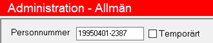
Spärrad journal
I en spärrad journal är namnlisten röd och innehåller texten SEKRETESS.

Skapa ny behandlingsperiod
För att skapa en ny behandlingsperiod:
I Tandvård i journalen, klicka Ny behandling i sidopanelen.
Dialogen Behandlinsperiod - Ny öppnas. Uppgifter som behandlare och betalmodell hämtas från Administration - Allmän.
Ange en beskrivning för behandlingsperioden. Dagens datum är förvalt.
Om du vill ändra behandlare eller betalmodell, välj ny i listan.
Klicka OK.
En ny behandlingsperiod skapas. Ett antal nya flikar visas.
Avsluta behandling / Stäng behandlingsperiod
För att avsluta behandling:
Klicka
 i verktygsraden.
Dialogen Stäng behandlingsperiod öppnas. I dialogen finns uppgifter om patientens behandlingsperiod.
Under Avslutsorsak/kod, välj orsak till avslut i listan.
Notera
Orsak Fullständig behandling är inte tillgänglig om inte all planerad vård är markerad som utförd.
Ange datum och eventuellt en kommentar.
Klicka OK.
Konfigurera fönster
Journalen är uppbyggd av ett antal fönster som kan placeras upp till sex grupper.
För att konfigurera fönster:
Öppna journalen.
Konfigurera enligt nedan:
Funktion
Beskrivning
Skapa ny grupp
Markera ett öppet fönster och dra och släpp i högerkant.
Öppna fler fönster
Högerklicka ett öppet fönster och välj Öppna fler fönster och välj sedan bland tillgängliga fönster.
Ändra ordning på fönster i en grupp
Högerklicka ett fönster och välj Flytta fönster och därefter önskad placering. Det går också att flytta med 'Dra och släpp'.
Maximera/minimera fönster
Högerklicka ett fönster och välj Minimera/Maximera.
Förvalt fönster
Högerklicka ett fönster och välj Förvalt fönster och välj sedan vilket av de öppna fönstren som ska vara aktivt med förval.
Verktygsraden i journalen
Fyll i hälsodeklaration
För att fylla i hälsodeklaration:
I Administration - Allmän, klicka
 och välj Fyll i hälsodeklaration.
Dialogen Hälsodeklaration öppnas.
Fyll i uppgifterna som patienten har fyllt i och signerat på den utskrivna hälsodeklarationen i pappersformat.
Klicka Signera.
Dialogen Signera öppnas.
Ange användarnamn och lösenord och klicka Signera.
Skicka hälsodeklaration via SMS
Hälsodeklaration via SMS innebär att en länk med hälsodeklarationen skickas från T4 till patienten innan besöket. Länken öppnar hälsodeklarationen i en webbläsare och patienten fyller i och signerar den innan besöket. Svaren kommer därefter automatiskt in i T4.
För att skicka hälsodeklaration via SMS:
I Administration - Allmän, klicka
och välj Skicka hälsodeklaration via SMS.En länk med hälsodeklaration skickas till patienten via SMS.
Registrera för annan behandlare
För att registrera för annan behandlare:
Klicka
 i verktygsraden.
Dialogen Registrera för annan behandlare öppnas.
Markera Registrera för annan behandlare, och välj vilken behandlare i listan.
I patientens namnlist syns vem registreringen görs för.
Signeringslistan visar osignerad vård för den behandlare som registreringen görs för.
När registrering för annan behandlare är klar, klicka Avaktivera för att avaktivera funktionen.
Avsluta behandling / Stäng behandlingsperiod
För att avsluta behandling:
Klicka
i verktygsraden.Dialogen Stäng behandlingsperiod öppnas. I dialogen finns uppgifter om patientens behandlingsperiod.
Under Avslutsorsak/kod, välj orsak till avslut i listan.
Notera
Orsak Fullständig behandling är inte tillgänglig om inte all planerad vård är markerad som utförd.
Ange datum och eventuellt en kommentar.
Klicka OK.
Kontrollera FK information
För att kontrollera FK information:
Klicka
 i verktygsraden.
Dialog öppnas som visar den aktuella karensen från de senaste patientkontrollerna och samtidigt köas en ny patientkontroll upp.
Förhandsgranska och skriv ut specifikation
För att förhandsgranska och skriva ut specifikation:
Klicka
 i verktygsraden, och välj Skriv ut eller Förhandgranska.
En specifikation på den vård som registrerats som utförd i denna behandlingsperiod skrivs ut alternativt visas i ett Förhandsgranskningsfönster. Debiteringen visas fördelad per betalare.
Skapa e-recept hos ApoEx
Notera
För att kunna utfärda e-recept måste användaren med förskrivningsrättigheter vara registrerad i ApoEx e-recept samt vara registrerad i T4 med personnummer. Registrering i T4 görs i Klinikadministration - Resurser.
För att skapa e-recept hos ApoEx:
Öppna en patientjournal och klicka på ikonen
 (1) i verktygsraden.
Notera
Ikonen visas endast om integrationen mot ApoEx är installerad.
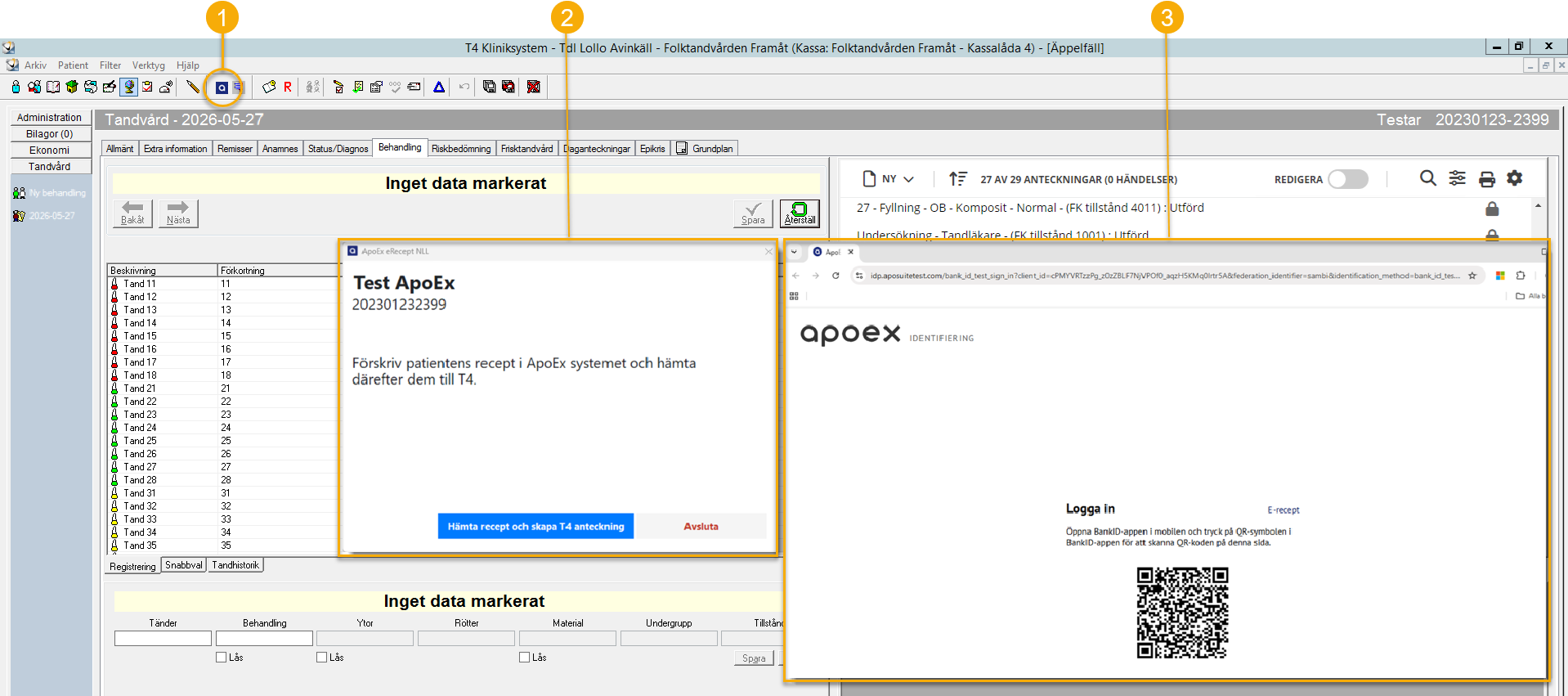
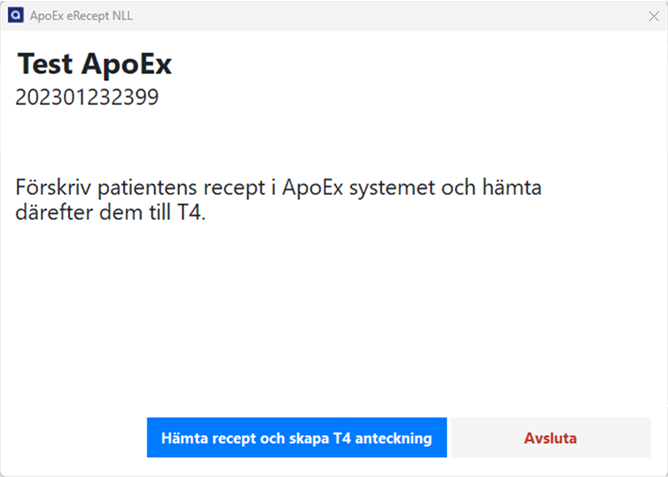
Ett separat fönster öppnas som visar att det är möjligt att skapa e-recept för den valda patienten (2).
Samtidigt öppnas applikationen för ApoEx e-recept i webbläsaren (3).
Logga in med förvald inloggningsmetod (SITHS, BankID etc.)
Vid inloggning följer användar- och patientuppgifter automatiskt med från T4.
Skapa recept i ApoEx e-recept. För mer information om hur du skapar recept, se kursen Skapa och hantera e-recept hos ApoEx som finns tillgänglig på www.t4academy.se.
När receptet är ufärdat, gå tillbaka till T4 och klicka på Hämta recept och skapa T4 anteckning.
En daganteckning skapas automatiskt i patientjournalen med information från ApoEx.

Samtidigt avslutas sessionen i ApoEx.
Skriva brev till patienten
För att skriva brev till patient:
I journalen, klicka
 i verktygsraden, och välj en mall i listan.
Jämför grafik mellan olika behandlingsperioder
För att jämföra grafik mellan olika behandlingsperioder:
I journalen, klicka
 i verktygsraden.
Dialogen Jämför grafik öppnas. Dialogen innehåller två grafikfönster som går att jämföra.
I sidopanelen, markera vilka behandlingsperioders grafik som ska jämföras.
Klicka på den flik som ska jämföras (Diagnos, Behandling, Plan, eller Parod).