Fliken Frisktandvård
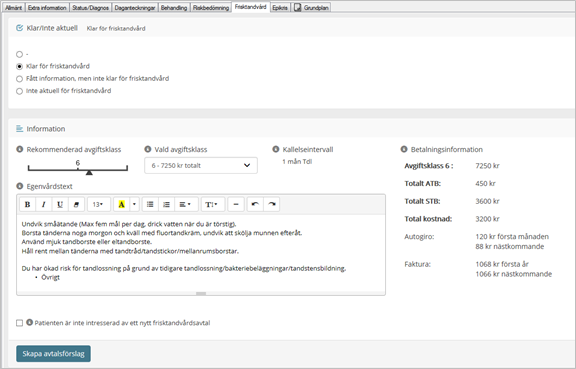
På fliken Frisktandvård skapas nya frisktandvårdsavtal. För patienter utan ett aktivt avtal måste en giltig signerad riskbedömning finnas. Patienten måste även vara färdigbehandlad.
Rekommenderad avgiftsklass, Vald avgiftsklass, Kallelseintervall, och Egenvårdstext hämtas från den senast signerade riskbedömningen. Vald avgiftsklass och Egenvårdstext kan redigeras innan avtalsförslaget skapas. Här kan man även markera att patienten inte är intresserad av ett nytt frisktandvårdsavtal.
Behörigheter för frisktandvård
I T4 finns tre nivåer för behörighet - läs, normal, hög. Vilken behörighet en användargrupp ska ha administreras under Systeminställningar, se Administrera användargrupper. Följande rättigheter gäller för frisktandvård och respektive behörighet:
Behörighet | Rättighet att: |
|---|---|
Hög |
|
Normal |
|
Läs |
|
Markera patient som klar/inte aktuell
För att markera en patient som klar/inte aktuell för frisktandvård:
På fliken Frisktandvård, öppna panelen Klar/Inte aktuell.
Gör ett av följande val:
Val
Beskrivning
-
Förvalt värde
Klar för frisktandvård
Om patienten har en giltig signerad riskbedömning, är färdigbehandlad och redo för frisktandvård.
Fått information, men inte klar för frisktandvård
Om patienten har fått information om frisktandvård, men är inte färdigbehandlad och är därmed inte redo för frisktandvård
Inte aktuell för frisktandvård
Om patienten är inte aktuell för frisktandvård på grund av exempelvis uteblivna betalningar, munhälsotillståndet eller har tackat nej till rekommenderad vård
Skapa avtalsförslag
Notera
En giltig signerad riskbedömning måste finnas för patienter utan ett aktivt avtal för att kunna skapa ett avtalsförslag.
För att skapa ett avtalsförslag:
Kontrollera att patienten är färdigbehandlad och är markerad som Klar för frisktandvård.
På fliken Frisktandvård, kontrollera/redigera Vald avgiftsklass, Kallelseintervall, och Egenvårdstext under panelen Information. Informera även patienten.
Klicka Skapa avtalsförslag.
Ett avtalsförslag skapas.
Notera
Om patienten redan har ett aktiverat avtal från en annan klinik/vårdgivare så visas en dialog innehållande information om vilken annan klinik/vårdgivare som avtalet är aktiverat på samt datum för avtalsperioden. Vill du fortfarande skapa avtalsförslaget, klicka OK i dialogen.
Aktivera avtalsförslag
För att aktivera avtalsförslag:
På fliken Frisktandvård, öppna panelen Betalsätt.
Välj ett betalsätt.
Klicka Spara.
Om patienten tackar ja till avtalsförslaget, klicka Aktivera under panelen Avtal.
Notera
Beroende på vilken inställning som gjorts i T4 så kan det vara så att om en ny riskbedömning görs innan avtalsförslaget aktiveras, och den nya riskbedömningen genererar en annan avgiftsklass så kommer den nya avgiftsklassen att användas för avtalet. Detsamma gäller även om priset för avgiftsklassen uppdateras innan avtalsförslaget aktiveras, då kommer det uppdaterade priset att användas för avtalet.
Tacka nej till avtalsförslag
För att tacka nej till avtalsförslag:
Om patienten tackar nej till avtalsförslaget, klicka Nej, tack under panelen Avtal.
Ta bort avtalsförslag
Ett ej aktiverat avtalsförslag kan tas bort. Det görs på fliken Frisktandvård i patientens journal.
För att ta bort avtalsförslaget:
I panelen Avtal, klicka på pilen (1) vid knappen Nej, tack och välj Ta bort (2).

Dialogen Ta bort avtalsförslaget öppnas.
Klicka Ja för att bekräfta att du vill ta bort avtalsförslaget.
Dialogen Signera öppnas.
Ange orsak, användarnamn och lösenord och klicka Signera och Ta bort.
Avtalsförslaget tas bort. På fliken Daganteckningar visas en anteckning att avtalsförslaget är borttaget samt orsaken till varför.
Säg upp aktiverat avtal
För att säga upp aktiverat avtal:
Klicka på Säg upp under panelen Avtal.
Dialogen Ange orsak till uppsägning öppnas.
Markera om avtalet sägs upp av Patient eller Klinik.
Välj orsak i listan och klicka OK.
Ange att patient inte är intresserad av frisktandvårdsavtal
För att ange att patient inte är intresserad av frisktandvårdsavtal:
Kontrollera att patienten är markerad som Klar för frisktandvård.
På fliken Frisktandvård, kontrollera/redigera Vald avgiftsklass, Kallelseintervall, och Egenvårdstext under panelen Information. Informera även patienten.
Om patienten inte är intresserad, markera Patienten är inte intresserad av ett nytt frisktandvårdsavtal.
Det är nu inte möjligt att skapa ett nytt avtalsförslag.
Skriv ut autogiromedgivande samt markera som godkänt
För att skriva ut autogiromedgivande:
Skapa avtalsförslag, se Skapa avtalsförslag.
Under panelen Betalsätt, välj Autogiro.
Klicka Autogiromedgivande för att skriva ut.
När banken har godkänt autogiromedgivandet, markera Autogiromedgivande godkänt av bank,
Skriv ut avtal/avtalsförslag
För att skriva ut avtal/avtalsförslag:
I panelen Avtal, klicka Skriv ut.
Notera
Kallelseintervallet skrivs inte ut på avtalsförslaget/avtalet.
Förhandsgranska avtal/avtalsförslag
För att förhandsgranska avtal/avtalsförslag:
I panelen Avtal, klicka Förhandsgranska.
Skriv kommentar för avtalsförslag
För att skriva en kommentar för ett avtalsförslag:
I panelen Avtal, klicka Kommentar.
Dialogen Kommentar öppnas.
Skriv in en anteckning och klicka OK.
Redigera ekonomi för aktiverat avtal
För att redigera ekonomi för ett aktiverat avtal:
Under panelen Avtal, klicka Redigera ekonomi.
Dialogen Redigera aktiverat avtal öppnas.
Gör nödvändiga ändringar.
Klicka Redigera avtal.
Flytta in ett avtal
För att flytta in ett avtal:
I panelen Avtal, klicka Flytta avtal.
Dialogen Flytta in avtal öppnas.
Fyll i alla uppgifter.
Klicka Redigera och skapa kallelser för att lägga in kallelser
Dialogen Kallelse öppnas där en eller flera kallelser kan läggas in beroende på vad som står i överflyttningsavtalet.
Klicka Spara.
Ett avtal med status Aktiverat avtal - Pågående - Inflyttat skapas.
Flytta ut ett avtal
För att flytta ut ett avtal:
I panelen Avtal, klicka Flytta avtal.
Dialogen Flytta ut avtal öppnas.
Fyll i alla uppgifter.
Klicka Spara.
Status på avtalet ändras till Aktiverat avtal - Pågående - Utflyttat.
Notera
Ett överflyttningsavtal ska skickas till mottagande vårdgivare då ett avtal flyttas ut, se Visa överflyttningsinfo och skriv ut överflyttningsavtal.
Öppna patientadministration
För att öppna patientadministrationen från Klinikadministration - Frisktandvård:
Markera en patient i tabellen.
Högerklicka och välj Patientinformation, eller klicka
 i verktygsraden ovanför tabellen.
En översikt av patientens journal/patientadministration visas till höger.
För att öppna journalen, klicka på patientens namn i översikten.
Ange kommentar för avtal/avtalsförslag
För att ange en kommentar för avtal/avtalsförslag:
Markera patienten i tabellen.
Klicka Kommentar.
Dialogen Kommentar öppnas.
Skriv in en kommentar och klicka Spara.
Visa överflyttningsinfo och skriv ut överflyttningsavtal
För att visa överflyttningsinformation och skriva ut överflyttningsavtal:
I panelen Avtal, klicka Överflyttningsinfo.
Dialogen Överflyttningsinformation öppnas.
Klicka Skriv ut överflyttningsavtal för att skriva ut avtalet.
När avtalsperioden har gått ut
När avtalsperioden har gått ut och patienten kommer till kliniken görs en patientkontroll. Då ändras betalmodellen till FK08.
Patientkontrollen ändrar inte en öppen behandlingsperiod som har betalmodell Frisktandvård. Den röda F-symbolen försvinner när man har stängt behandlingsperioden med betalmodell Frisktandvård.
Avtalsstatus och F-symbol
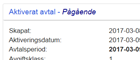
Avtalsstatus visas som rubrik på avtalet på fliken Frisktandvård.
F-symbolen visas i namnlisten.

Notera
Om det finns fler än ett avtal eller avtalsförslag för en patient så visas F-symbolen för det pågående avtalet, till exempel om det finns två aktiverade avtal där det ena har status pågående och det andra har status framtida så visas ett blått  som indikerar Aktiverat avtal – Pågående).
Avtalsstatus | F-symbol | Beskrivning |
|---|---|---|
Avtalsförslag: | ||
Avtalsförslag - Nytt |
| Ett nytt avtalsförslag. |
Aktiva avtal: | ||
Aktiverat avtal - Framtida |
| Ett aktiverat avtal där startdatumet för avtalsperioden ännu inte har passerats. |
Aktiverat avtal - Pågående |
| Ett aktiverat avtal där startdatumet för avtalsperioden har passerats. |
Aktiverat avtal - Pågående - FK-aktivering misslyckad |
| Ett aktiverat avtal där startdatumet för avtalsperioden har passerats, men där något har gått fel vid aktiveringen gällande kopplingen till Försäkringskassan. Ett avtal får denna status om det fortfarande saknar FK-avtalsnummer (avtalsnumret som kommer från Försäkringskassan) två dagar efter aktivering. |
Aktiverat avtal - Pågående - Utflyttat |
| Ett aktiverat avtal som är flyttat till en annan klinik genom att man har klickat på Flytta avtal. |
Aktiverat avtal - Går snart ut |
| Ett aktiverat avtal där det är max tre månader kvar av avtalsperioden. (Finns det även ett Aktiverat avtal - Framtida visas inte ett rött F utan ett blått F.) NoteraDen röda F-symbolen försvinner när man har stängt behandlingsperioden med betalmodell Frisktandvård. |
Aktiverat avtal - Pågående - Inflyttat |
| Ett avtal som är aktiverat på en annan klinik. Avtalet har registrerats genom att man har klickat på Flytta avtal |
Aktiverat avtal - Går snart ut - Inflyttat |
| Ett aktiverat inflyttat avtal där det är max tre månader kvar av avtalsperioden. (Finns det även ett Aktiverat avtal - Framtida visas inte ett rött F utan ett blått F.) |
Avtalsförslag som inte går att aktivera: | ||
Avtalsförslag - Tackat nej | - | Ett avtalsförslag som patienten har tackat nej till. |
Avtalsförslag - Gått ut | - | Ett avtalsförslag som har passerat sista aktiveringsdatum. Sista aktiveringsdatum är:
|
Ej aktiva avtal: | ||
Aktiverat avtal - Gått ut | - | Ett aktiverat avtal som har passerat slutdatumet för avtalsperioden. Avtalsperioden är tre år. |
Aktiverat avtal - Gått ut - Inflyttat | - | Ett inflyttat avtal som har aktiverats på en annan klinik och som har passerat slutdatumet för avtalsperioden. |
Uppsagt avtal - Av patient | - | Ett avtal som har sagts upp av patienten. Klicka Detaljerad historik för att se orsak. |
Uppsagt avtal - Av patient - Utflyttat | - | Ett utflyttat avtal som har sagts upp av patienten. |
Uppsagt avtal - Av patient - Inflyttat | - | Ett inflyttat avtal som har sagts upp av patienten. |
Uppsagt avtal - Av patient - FK-uppsägning misslyckad | - | Ett avtal som har sagts upp av patienten, men där något har gått fel vid uppsägningen gällande kopplingen till Försäkringskassan. |
Uppsagt avtal - Av patient - FK-uppsägning misslyckad - Utflyttat | - | Ett utflyttat avtal som har sagts upp av patienten, men där något har gått fel vid uppsägningen gällande kopplingen till Försäkringskassan. |
Ej aktiva avtal: | ||
Uppsagt avtal - Av klinik | - | Ett avtal som har sagts upp av kliniken. Klicka på Detaljerad historik för att se orsak. |
Uppsagt avtal - Av klinik - Utflyttat | - | Ett utflyttat avtal som har sagts upp av kliniken. |
Uppsagt avtal - Av klinik - Inflyttat | - | Ett inflyttat avtal som har sagts upp av kliniken. |
Uppsagt avtal - Av klinik - FK-uppsägning misslyckad | - | Ett avtal som har sagts upp av kliniken, men där något har gått fel vid uppsägningen gällande kopplingen till Försäkringskassan. |
Uppsagt avtal - Av klinik- FK-uppsägning misslyckad - Utflyttat | - | Ett utflyttat avtal som har sagts upp av kliniken, men där något har gått fel vid uppsägningen gällande kopplingen till Försäkringskassan. |


