Journalen - Administration
Administration i Journalen består av:
Allmän
Grupper
Kontaktpersoner
Administration-Allmän
Administration-Allmän är startfönstret i journalen. Här visas administrativa uppgifter om patienten i olika fönster.
Fönster | Beskrivning |
|---|---|
Allmän | Visar information om patienten, se Fönstret Allmän. |
Adress | Visar patientens adress och telefonnummer, se Fönstret Adress. |
Anteckningar | Visar de anteckningar som gjorts för patienten och som inte är knutna till en viss behandlingsperiod. |
Sammanställning | Visar aktuella uppgifter om bokningar och skulder, se Fönstret Sammanställning. |
Tidboksönskemål | Används för att ställa in vilka veckodagar som sökning efter tider ska göras på. |
Sammanställning parod | Visar en sammanställning av patientens samtliga parodundersökningar. |
Fönstret Allmän
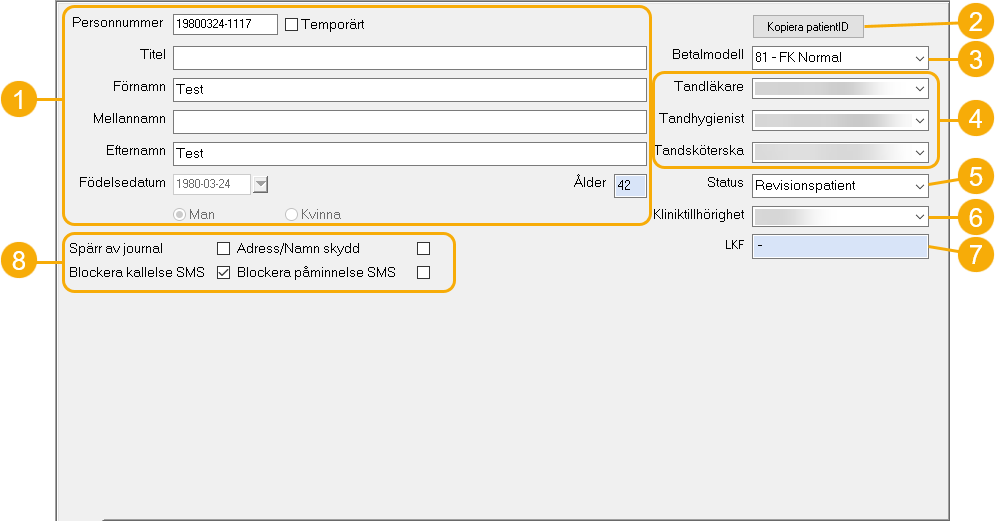
I fönstret Allmän visas information om patienten.
 |
Nr | Beskrivning |
|---|---|
1 | Personuppgifter i form av namn, personnummer, födelsedatum, ålder, och kön. |
2 | Kopiera patientID: Används för att kopiera patientens ID. |
3 | Betalmodell: Vald betalmodell styr debiteringen av vård |
4 | Behandlare: Valda behandlare är förvalda när ny behandlingsperiod skapas. |
5 | Status: Används för att gruppera patienterna. Status kan vara aktiv, inaktiv, eller någon av de andra statustyperna, till exempel akutpatient. NoteraDet går inte att boka tid till en patient med inaktiv status. Journalen är då skrivskyddad. |
6 | Kliniktillhörighet |
7 | LKF: Skrivskyddat fält som visar koden för LänKommunFörsamling. |
8 | Spärr av journal: Markera för att spärra journalen. Adress/Namn skydd: Markeras av vissa adressuppdateringssystem för de patienter som har skyddad identitet. Blockera övriga SMS: Markera för att blockera att SMS skickas till patient. Gäller för Tack SMS, Kallelse SMS, och Direkt SMS. Blockera påminnelse SMS: Markera för att blockera att påminnelse SMS skickas till patient. |
Ändra behandlare
För att ändra behandlare:
I fönstret Allmän, välj ny behandlare i respektive lista:
Tandläkare
Tandhygienist
Tandsköterska
Om det finns pågående åtgärder hos tidigare ansvarig behandlare öppnas dialogen Ändra tandläkare med information om de pågående åtgärderna.
Välj om pågående åtgärder ska tas bort eller behållas.
Ändra patientstatus
För att ändra patientstatus:
I fönstret Allmän, välj en ny status i listan.
Om en aktiv status ändras till inaktiv öppnas en dialog med information om aktuella kallelser, bokningar, och oavslutade remisser.
Ta bort kallelser och bokningar genom att klicka Ja.
Avsluta remisser eller återkalla dem manuellt.
Notera
När Endast denna klinik markeras påverkas enbart händelser på inloggad klinik.
Ändra kliniktillhörighet
För att ändra kliniktillhörighet:
I fönstret Allmän, välj ny klinik i listan.
Dialogen Ändra kliniktillhörighet öppnas med information om pågående åtgärder på den nuvarande kliniken.
Kopiera patientID
För att kopiera patientID:
I fönstret Allmän, klicka patientID.
Patientens ID kopieras och kan användas för att klistra in ett dokument eller epost.
Spärra journal
För att spärra en journal:
I fönstret Allmän, markera Spärr av journal.
Dialogen Spärr av journal öppnas.
Ange orsak, användarnamn, och lösenord och klicka OK.
Journalen spärras. En spärrad journal har en röd namnlist med texten SEKRETESS.
Notera
Inga anteckningar exporteras till central anteckningsbas från en spärrad journal.
Lås upp spärrad journal
För att låsa upp en spärrad journal:
I fönstret Allmän, ta bort markering Spärr av journal.
Signeringsdialog öppnas.
Ange orsak, användarnamn, och lösenord och klicka OK.
Journalen låses upp.
Aktivera Adress/Namn skydd
För att aktivera Adress/Namn skydd:
I fönstret Allmän, markera Adress/Namn skydd.
Dialogen Adress/Namnskydd öppnas.
Ange orsak, användarnamn, och lösenord och klicka OK.
Adress/Namn skydd aktiveras. En historikanteckning skapas.
Notera
Om Adress/Namn skydd aktiveras manuellt så kommer det vid nästa uppdatering av adress-systemet att inaktiveras igen för patienter som inte har skyddad identitet.
Notera
Inga ytterligare anteckningar finns i central anteckningsdatabas om Adress/Namn skydd är aktiverat.
Ta bort Adress/Namn skydd
För att ta bort Adress/Namn skydd:
I fönstret Allmän, avmarkera Adress/Namn skydd.
Dialogen Adress/Namnskydd öppnas.
Ange orsak, användarnamn, och lösenord och klicka OK.
Adress/Namn skydd inaktiveras. En historikanteckning skapas.
Notera
Om Adress/Namn skydd är aktiverat och inaktiveras manuellt så kommer det vid nästa uppdatering av adress-systemet att aktiveras igen för patienter med skyddad identitet.
Notera
Inga ytterligare anteckningar finns i central anteckningsdatabas om Adress/Namn skydd är aktiverat.
Blockera SMS till patient
Notera
Denna inställning gäller för alla typer av SMS, till exempel Tack SMS, Kallelse SMS, Frisktandvård SMS, Direkt SMS, förutom Påminnelse SMS som har en egen inställning, se Blockera påminnelse SMS.
För att blockera att SMS skickas till patient:
I fönstret Allmän, markera Blockera övriga SMS.
Dialogen Blockera övriga SMS öppnas.
Ange orsak, användarnamn, och lösenord, och klicka OK.
Blockera påminnelse SMS
För att blockera påminnelse SMS:
I fönstret Allmän, markera Blockera påminnelse SMS.
Dialogen Blockera påminnelse SMS öppnas.
Ange orsak, användarnamn, och lösenord, och klicka OK.
Fönstret Adress
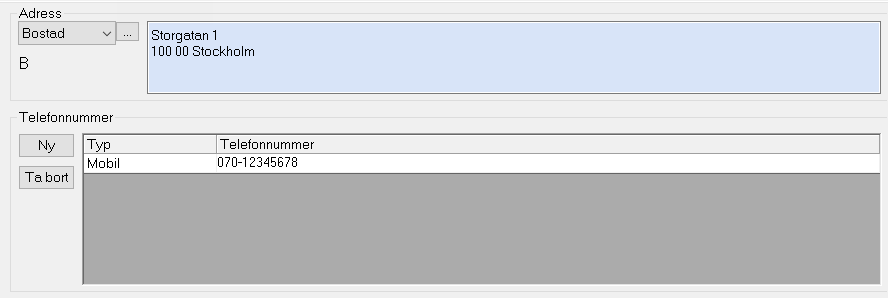
I fönstret Adress visas patientens adress och telefonnummer.
 |
Fält | Beskrivning |
|---|---|
Adress | Patientens adress/adresser. Följande adresstyper kan användas: B=Bostad: Adressen där patienten är folkbokförd. F=Faktura: Används om fakturor ska skickas till en annan adress än bostaden. A=Alternativ: Används om det finns en tillfälligt tidsbegränsad adressändring. |
Telefonnummer | Patientens telefonnummer. |
Skapa ny adress
För att skapa en ny adress:
I fönstret Adress, välj adresstyp i listan.
Adresstyper:
Bostad
Faktura
Alternativ
Klicka
 .
.Dialogen Redigera adress öppnas.
Fyll i alla uppgifter.
För Faktura-adress och Alternativ-adress måste Startdatum och Slutdatum anges.
Klicka Spara & stäng.
Redigera adress
Notera
En Bostads-adress kan endast ändras samma dag den skapas. Därefter måste ändringar, förutom telefonnummer, göras genom att skapa en ny adress.
För att redigera en adress:
I fönstret Adress, välj adresstyp och klicka
.Dialogen Redigera adress öppnas.
Gör nödvändiga ändringar.
Klicka Spara & stäng.
Ta bort adress
För att ta bort en framtida adress:
I fönstret Adress, välj adresstyp och klicka
.Dialogen Redigera adress öppnas.
Högerklicka den framtida adressen och välj Ta bort.
Adressen tas bort.
För att ta bort en tidigare adress:
Notera
Det går inte att ta bort tidigare Bostads-adress eller Faktura-adress. Däremot går det att ta bort tidigare Alternativ-adress.
I fönstret Adress, välj adresstyp Alternativ och klicka
.Dialogen Redigera adress öppnas.
Markera adressen och klicka Ta bort.
Skapa nytt telefonnummer
För att skapa ett nytt telefonnummer:
I fönstret Adress, klicka Ny.
Ny rad för telefonnummer läggs till.
Välj typ av telefonnummer i listan.
Ange telefonnummer.
Ta bort telefonnummer
För att ta bort ett telefonnummer:
I fönstret Adress, markera telefonnumret som ska tas bort.
Klicka Ta bort.
Fönstret Anteckningar
I fönstret Anteckningar finns de anteckningar som gjorts för patienten och som inte är knutna till en viss behandlingsperiod. För mer information se Anteckningar.
Fönstret Sammanställning
I fönstret Sammanställning visas aktuella uppgifter om bokningar och skulder.
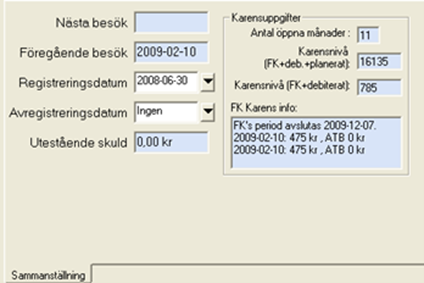
På höger sidan visas karensuppgifter.
Antal öppna månader
Karensnivå (FK + deb + planerat)
Visar summan av karens från Försäkringskassan plus åtgärder som debiterats efter patientkontrollen plus föreslagna åtgärder
Karensnivå (FK + debiterat)
Visar summan av karens från Försäkringskassan plus åtgärder som debiterats efter patientkontrollen men inte åtgärder som är föreslagna.
FK Karens info
Visar uppgifter från senaste patientkontrollen och vilket datum den gjordes.
Fönstret Tidboksönskemål
I fönstret Tidboksönskemål kan man ställa in vilka veckodagar som sökning efter tider ska göras på. Det går även att ställa in om sökning ska göras på förmiddag och/eller eftermiddag.
Ange tidboksönskemål
För att ange tidboksönskemål:
I fönstret Tidboks önskemål, markera de veckodagar som sökning på tider ska göras på. Ange även om sökning ska göras på förmiddag och/eller eftermiddag.
De dagar som väljs kommer att vara förvalda i Boka/Boka om dialogen.
Grupper
Grupper används när fakturor och/eller övrig korrespondens ska adresseras till en annan person är den aktiva patienten.
Om funktionen inte är använd visas texten tom vid ikonen i sidopanelen.
Skapa eller redigera grupper
Skapa eller redigera grupper:
I Administration - Grupper, klicka Skapa.
Klicka Lägg till.
Dialogen Sök Patient öppnas.
Sök fram de personer som ska ingå i gruppen och välj funktion.
Klicka Spara.
Kontaktpersoner
Används för att lägga till kontaktpersoner för patienten.
Om funktionen inte används visas texten tom vid ikonen i sidopanelen.
Lägg till kontaktperson
För att lägga till en kontaktperson:
I Administration - Kontaktpersoner, klicka Lägg till.
I listan Typ, välj typ av kontaktperson, och fyll i uppgifter.
Klicka Spara.
Redigera kontaktperson
För att redigera en kontaktperson:
I Administration - Kontaktpersoner, markera kontaktpersonen och klicka sedan Redigera.
Gör nödvändiga ändringar.
Klicka Spara.
Ta bort kontaktperson
För att ta bort en kontaktperson:
I Administration - Kontaktpersoner, markera kontaktpersonen och klicka sedan Ta bort.
Klicka Ja för att bekräfta borttagning.